Contactez-nous
 Espace client
 Visiter HD
Notez cet article :
2.9/5 | 10 avis
Cet article vous a été utile ?
 Oui
Oui
 Non
Non
 Article lu
40250 fois
Article lu
40250 fois Merci ! N'hésitez pas à
poser des questions sur nos documentations si vous souhaitez plus d'informations et nous aider à les
améliorer.
Merci ! N'hésitez pas à
poser des questions sur nos documentations si vous souhaitez plus d'informations et nous aider à les
améliorer.Vous avez noté 0 étoile(s)



Sommaire
Procédure
Service concerné : serveur VPS LWS
Panel concerné : ISPConfig 3
Niveau : débutant
Un certificat SSL permet d’accéder à votre site avec une adresse commençant par https:// et de chiffrer les échanges entre le site et ses visiteurs.
ISPConfig peut générer gratuitement un certificat Let’s Encrypt pour un site déjà configuré sur votre VPS. Le certificat sera ensuite renouvelé automatiquement, à condition que le domaine continue de pointer correctement vers le serveur.
Cette aide concerne les serveurs VPS utilisant ISPConfig.
Vous utilisez un autre environnement ?
Le site doit déjà avoir été ajouté dans ISPConfig.
Le nom de domaine doit également pointer vers l’adresse IP de votre VPS. Si vous souhaitez utiliser l’adresse avec www, celle-ci doit aussi pointer vers le serveur.
N’activez pas Let’s Encrypt immédiatement après une modification DNS. Attendez que la propagation soit terminée.
Si le domaine ne pointe pas encore vers le VPS, ISPConfig ne pourra pas générer le certificat.
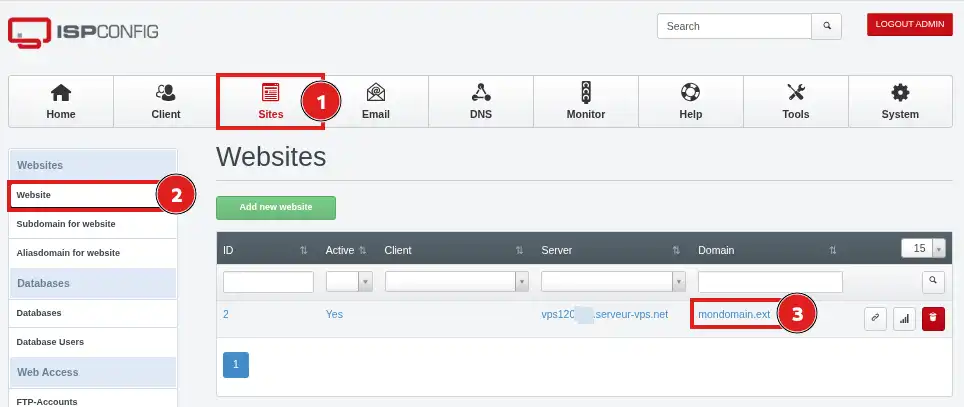
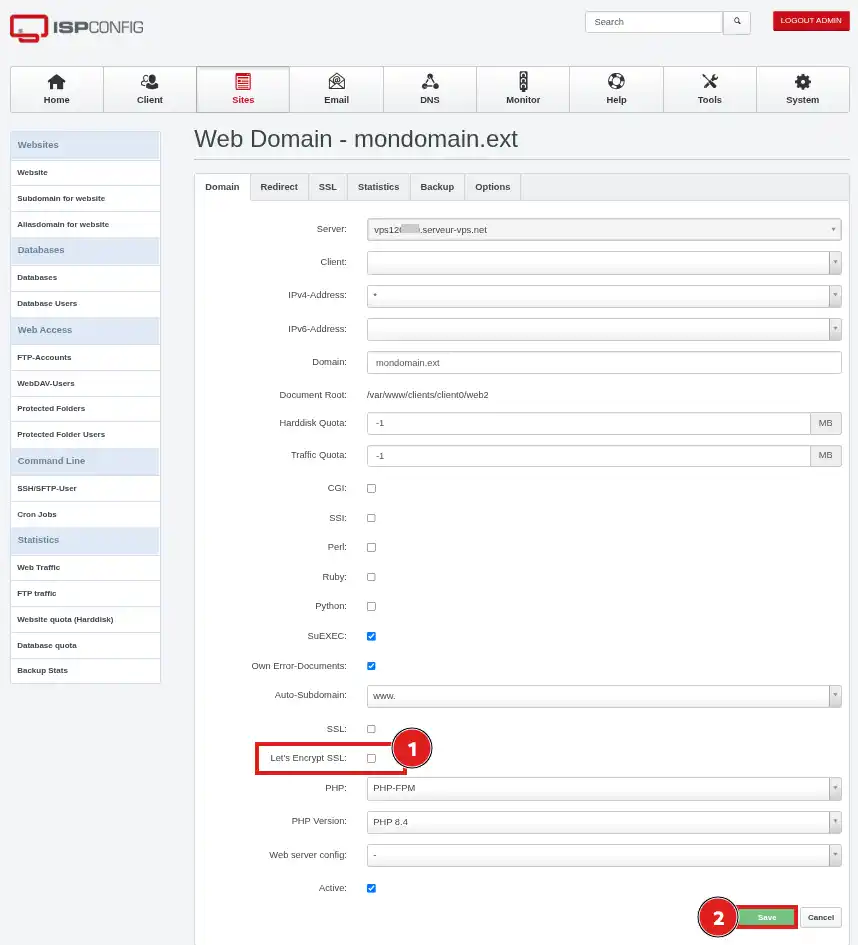
www si votre site doit être accessible avec et sans www ;www si cette adresse n’est pas configurée dans votre zone DNS.ISPConfig lance alors la création du certificat. L’opération peut prendre quelques minutes.
Ouvrez votre site dans un nouvel onglet en utilisant une adresse commençant par https://, par exemple :
https://votre-domaine.fr
Si vous avez également configuré l’adresse avec www, testez-la séparément :
https://www.votre-domaine.fr
Le certificat est correctement installé lorsque le site s’ouvre en HTTPS sans alerte de sécurité dans le navigateur.
L’installation du certificat rend le HTTPS disponible, mais elle ne redirige pas nécessairement les visiteurs qui utilisent encore une adresse en http://.
Pour forcer automatiquement l’utilisation du HTTPS, vous devrez mettre en place un script (.htaccess) ou un plugin (si CMS) pour effectuer la redirection automatique.
Le certificat Let’s Encrypt est renouvelé automatiquement par ISPConfig. Aucune intervention manuelle n’est nécessaire tant que le domaine reste correctement configuré et accessible depuis le VPS.
L’option Let’s Encrypt se décoche après l’enregistrement
Cela signifie généralement qu’ISPConfig n’a pas réussi à générer le certificat.
Vérifiez les éléments suivants :
www pointe également vers le VPS si elle est activée dans ISPConfig ;Après avoir corrigé le pointage, cochez de nouveau SSL et Let’s Encrypt SSL, puis enregistrez.
Le site fonctionne sans www, mais pas avec www
L’adresse www ne pointe probablement pas vers votre VPS ou n’a pas été incluse dans la configuration du site.
Vérifiez l’enregistrement DNS de www, puis contrôlez le réglage du sous-domaine automatique dans ISPConfig.
Une alerte de certificat apparaît dans le navigateur
Vérifiez que vous consultez exactement le nom de domaine pour lequel le certificat a été créé.
Un certificat généré uniquement pour votre-domaine.fr ne couvre pas obligatoirement www.votre-domaine.fr, et inversement.
Mon site reste accessible en HTTP
Ce comportement est normal si aucune redirection n’a été configurée. Le certificat active le HTTPS, mais ne force pas automatiquement son utilisation.
Mettez en place une redirection permanente de HTTP vers HTTPS pour envoyer tous les visiteurs vers la version sécurisée du site.
Le HTTPS fonctionne, mais certaines ressources sont signalées comme non sécurisées
Votre site charge probablement encore des images, des scripts ou des feuilles de style avec des adresses commençant par http://.
Remplacez ces adresses par leur version en https:// ou corrigez la configuration de votre application.
Notez cet article :
2.9/5 | 10 avis
Cet article vous a été utile ?
Oui
Non
2mn de lecture
Comment gérer vos accès FTP et SFTP sous ISPConfig ?
3mn de lecture
Diagnostiquer et corriger une erreur 500 sur un VPS avec ISPConfig
13mn de lecture
Publier son site sur un serveur VPS avec ISP Config
16mn de lecture
Utiliser Node.js avec ISPConfig sur un VPS