Procédure
Service concerné : Serveur VPS LWS avec ISPConfig
Panels concernés : LWS Panel, ISPConfig
Niveau : intermédiaire
Cette aide explique comment associer un nom de domaine à votre serveur VPS ISPConfig. Le domaine peut être enregistré chez LWS ou auprès d’un autre prestataire.
Vous pouvez utiliser l’outil automatique proposé par LWS, faire pointer uniquement le site vers l’adresse IP du VPS ou confier toute la gestion de la zone DNS à ISPConfig.
Quelle méthode choisir ?
Le choix dépend principalement de l’emplacement où vous souhaitez gérer la zone DNS et les e-mails du domaine.
Utiliser la configuration automatique
Cette méthode est recommandée si vous recherchez la solution la plus simple.
L’outil disponible dans le LWS Panel ajoute automatiquement le domaine dans ISPConfig et crée les principaux services associés, notamment une boîte e-mail, un compte FTP et une base de données.
Lorsque le domaine est géré chez LWS, ses serveurs DNS sont également adaptés automatiquement pour le faire pointer vers le VPS.
Faire pointer uniquement le site vers le VPS
Choisissez cette méthode si vous souhaitez :
- héberger le site sur le VPS ;
- conserver la zone DNS chez LWS ou chez votre prestataire actuel ;
- conserver éventuellement les e-mails chez un autre fournisseur.
Vous modifierez uniquement les enregistrements DNS utilisés par le site, généralement les entrées correspondant au domaine principal et à www.
Gérer toute la zone DNS dans ISPConfig
Cette méthode permet de gérer depuis ISPConfig :
- le site web ;
- les e-mails ;
- les sous-domaines ;
- les enregistrements DNS ;
- les validations nécessaires à des services externes.
Elle demande davantage de vérifications, car le changement des serveurs DNS fait basculer l’ensemble des services du domaine vers la zone créée sur le VPS.
Avant de commencer
Vérifiez que vous disposez :
L’adresse IPv4 et le nom d’hôte du VPS sont disponibles dans votre espace client LWS, depuis la rubrique Serveurs, après avoir cliqué sur Gérer pour le serveur concerné.
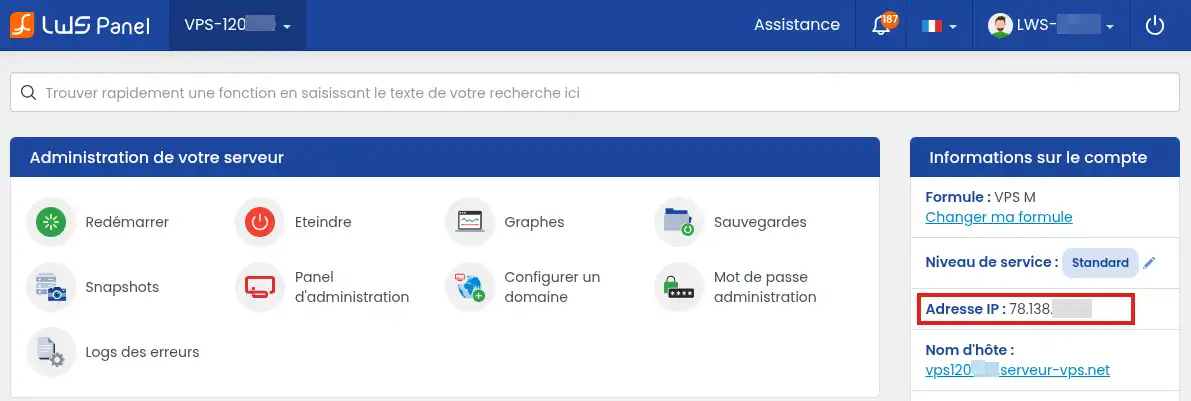
Si le domaine est déjà utilisé, conservez une copie de sa zone DNS actuelle avant de la modifier. Notez notamment les enregistrements liés aux e-mails, aux sous-domaines et aux services externes.
Si des adresses e-mail sont déjà utilisées avec le domaine, ne changez pas les serveurs DNS avant d’avoir recréé les boîtes et les enregistrements nécessaires dans la nouvelle configuration.
Une zone DNS incomplète peut interrompre le site, les e-mails ou certains sous-domaines.
Configurer automatiquement le domaine depuis le LWS Panel
Cette méthode est recommandée si vous souhaitez créer rapidement les principaux services du domaine dans ISPConfig. Elle permet notamment d’ajouter le site web et de préparer automatiquement les ressources associées, comme une adresse e-mail, un compte FTP et une base de données.
Conditions nécessaires à la configuration automatique
Le domaine ne doit pas être déjà configuré, même partiellement, sur le VPS.
Avant de lancer l’outil, vérifiez qu’aucun site, domaine de messagerie, zone DNS ou autre configuration portant sur ce domaine n’est déjà présent dans ISPConfig. Une configuration existante ou incomplète peut empêcher l’outil de terminer correctement son intervention.
Si le domaine a déjà été ajouté manuellement dans ISPConfig, sauvegardez les fichiers, bases de données, e-mails et paramètres que vous souhaitez conserver, puis supprimez sa configuration avant de relancer l’outil automatique.
Le LWS Panel doit également pouvoir se connecter automatiquement au VPS pour effectuer les différentes opérations.
Cette connexion fonctionne lorsque :
- le mot de passe d’administration n’a jamais été modifié depuis la livraison du VPS ;
- le mot de passe a été modifié ou réattribué depuis le LWS Panel.
Si le mot de passe a été changé directement depuis ISPConfig, le LWS Panel ne connaît plus les informations nécessaires pour se connecter automatiquement au serveur. La configuration du domaine échoue alors.
Dans ce cas, réinitialisez le mot de passe depuis la gestion du VPS dans le LWS Panel. Vous pouvez choisir un nouveau mot de passe ou réattribuer le même. L’important est d’effectuer l’opération depuis le LWS Panel afin qu’il puisse de nouveau utiliser la connexion automatique.
Pour que l’outil puisse également modifier automatiquement la configuration du nom de domaine, celui-ci doit remplir ces deux conditions :
- être géré par LWS ;
- être rattaché au même espace client que le VPS depuis lequel la configuration est lancée.
Si le domaine est géré chez un autre prestataire ou dans un autre espace client LWS, l’outil ne pourra pas intervenir automatiquement sur les serveurs DNS ou la Zone DNS. Vous devrez terminer le pointage depuis l’interface qui gère le domaine.
Lancer la configuration automatique
- Connectez-vous à votre espace client LWS.
- Accédez à la gestion de votre VPS
- Cliquez sur "Configurer un domaine" dans la rubrique "Administration de votre serveur".
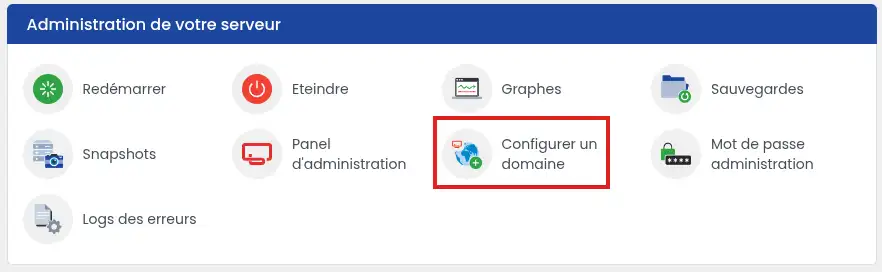
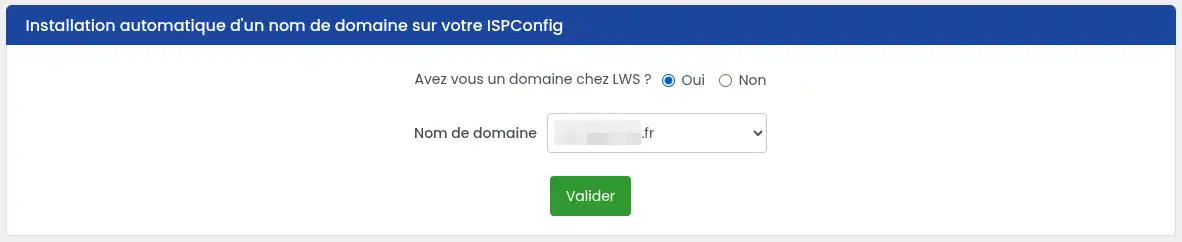
- Indiquez où le domaine est enregistré :
- si le domaine est géré chez LWS, sélectionnez-le dans la liste proposée ;
- si le domaine est géré chez un autre prestataire, saisissez son nom sans
www, http:// ou https://.
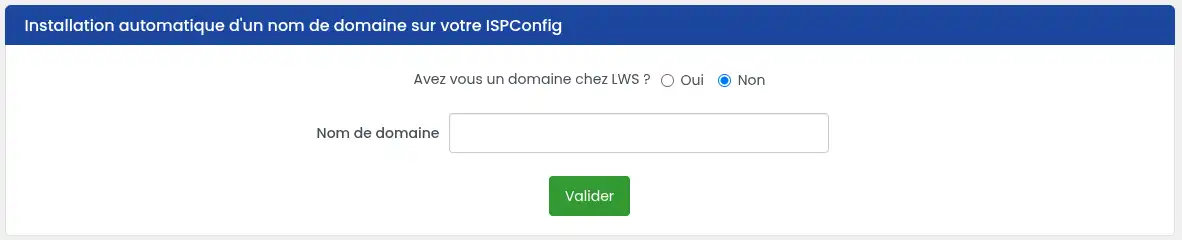
- Vérifiez le domaine indiqué, puis validez la configuration.
L’outil ajoute le domaine dans ISPConfig et crée automatiquement une boîte e-mail, un compte FTP et une base de données.
Si le domaine est géré par LWS dans le même espace client
Le LWS Panel intervient à la fois sur le VPS et sur le domaine. Les serveurs DNS sont automatiquement adaptés afin de lier le domaine vers le serveur.
Après la propagation DNS, vous pouvez passer à la section Vérifier que le domaine fonctionne.
Si le domaine est externe ou géré dans un autre espace client LWS
L’outil peut configurer les services nécessaires sur le VPS, mais il ne peut pas modifier automatiquement le domaine.
Vous devez terminer l’association depuis l’espace client ou le panel qui gère le domaine, en choisissant l’une des méthodes suivantes :
- modifier les enregistrements DNS du site pour les faire pointer vers l’adresse IP du VPS ;
- remplacer les serveurs DNS actuels par ceux configurés avec ISPConfig.
Le domaine est chez LWS, mais ses serveurs DNS n'ont pas été modifiés
Vérifiez que le domaine et le VPS sont rattachés au même espace client LWS.
Un domaine géré par LWS dans un autre espace client est considéré comme un domaine externe par rapport au LWS Panel depuis lequel la configuration du VPS est lancée. Le panel ne peut donc pas modifier automatiquement les serveurs DNS.
Connectez-vous à l’espace client qui contient le domaine, puis effectuez manuellement le pointage vers le VPS. Vous pouvez également transférer le domaine dans le même espace client que le serveur si cette organisation correspond à votre besoin.
Configurer manuellement le domaine sur le VPS
Ajouter le site dans ISPConfig
Le domaine doit être déclaré dans ISPConfig pour que le serveur sache quel site afficher lorsqu’il reçoit une visite.
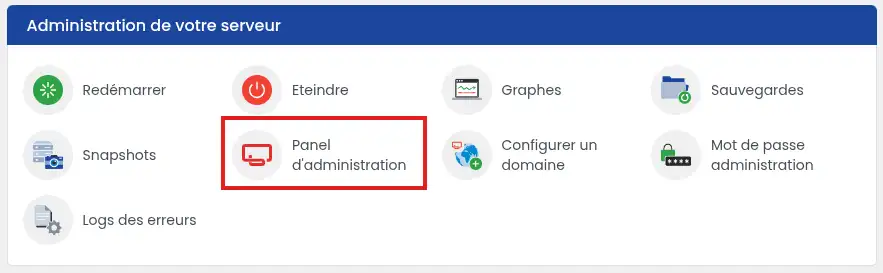
- Depuis le LWS Panel, ouvrez la rubrique Serveurs, puis cliquez sur Gérer pour votre VPS.
- Cliquez sur Panel d’administration pour accéder à ISPConfig.
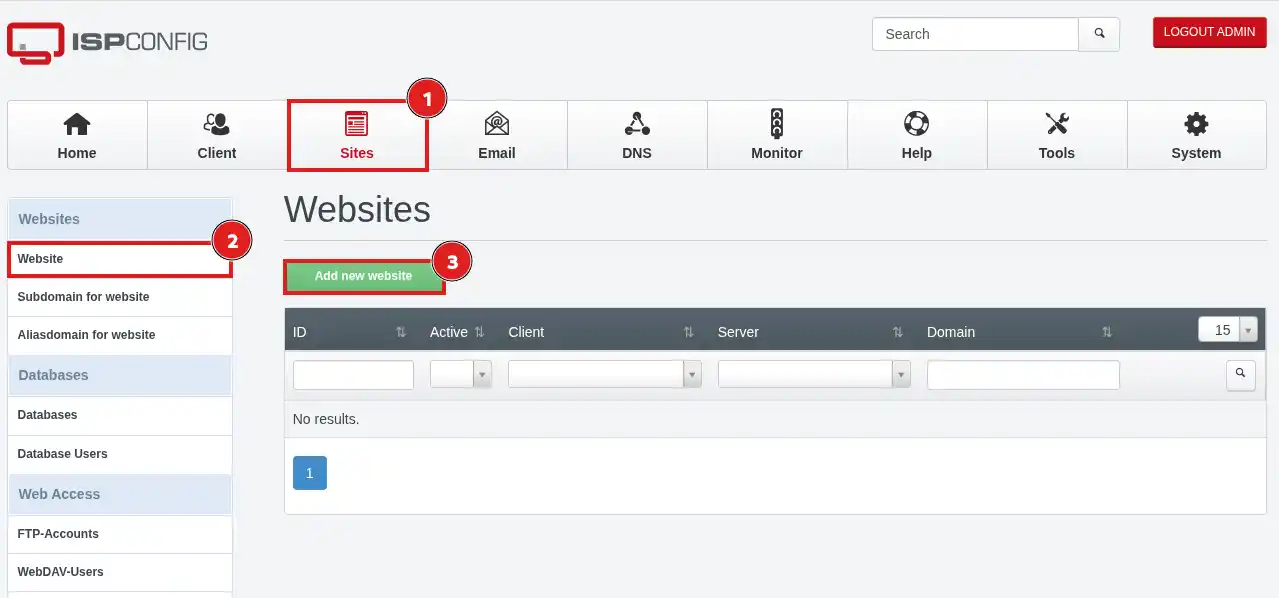
- Connectez-vous avec vos identifiants ISPConfig si l'autologin ne fonctionne pas
- Ouvrez l’onglet Sites (1).
- Dans la partie Sites web (2), cliquez sur Ajouter un nouveau site.
-
Dans le champ Domaine (1), saisissez uniquement le nom de domaine, par exemple :
monsite.com
N’ajoutez pas www, http:// ou https://.
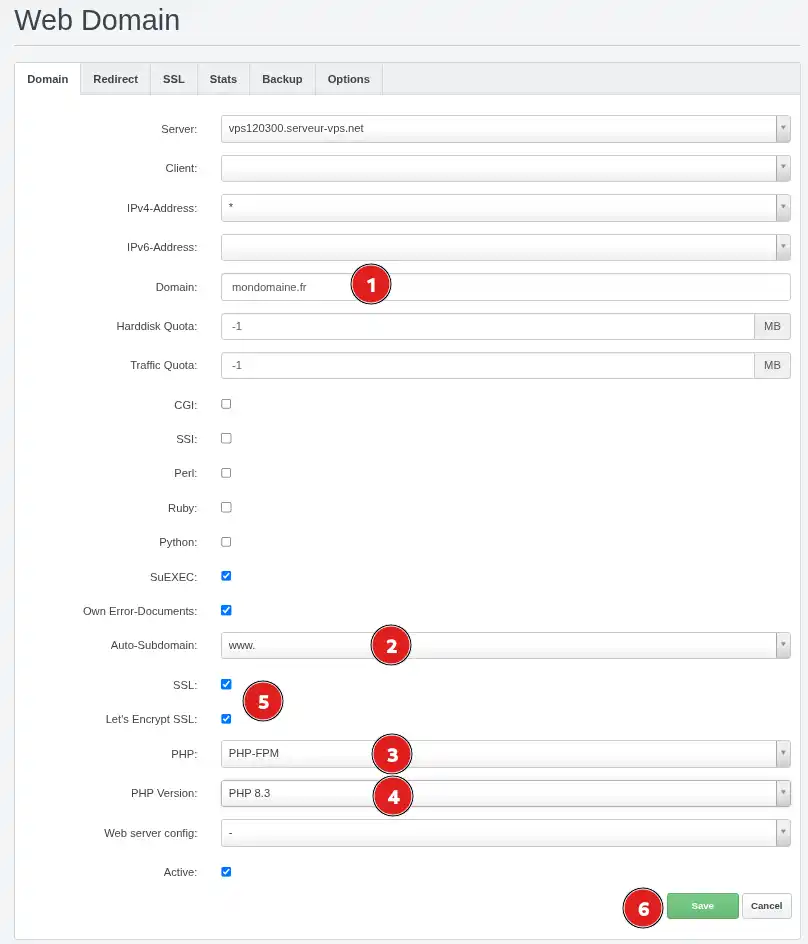
- Dans le champ Auto-Subdomain (2), sélectionnez www. si vous souhaitez que le site soit également accessible avec l’adresse
www.mondomaine.fr.
- Si votre site utilise PHP, ce qui est le cas de la plupart des CMS comme WordPress ou PrestaShop, sélectionnez PHP-FPM (3) dans le champ PHP.
- Dans le champ Version de PHP (4), choisissez une version compatible avec le site ou l’application que vous souhaitez installer.
La version de PHP doit être adaptée à votre site. Une version trop ancienne peut présenter des risques de sécurité, tandis qu’une version trop récente peut ne pas être compatible avec certains thèmes, extensions ou applications.
Si vous désirez limiter l'espace disque utilisé par votre site, remplissez la section Harddisk Quota avec le nombre de Mo voulus. Seule cette section permet de faire cette restriction. La section équivalente dans le formulaire de création de l'utilisateur FTP n'est pas active.
- Activez Let’s Encrypt SSL (5) uniquement si le domaine pointe déjà vers l’adresse IP du VPS et que la propagation DNS est terminée.
Lorsque vous cochez Let’s Encrypt SSL, ISPConfig coche automatiquement l’option SSL.
- Vérifiez que l’option Actif est cochée, puis cliquez sur Enregistrer (6).
Ne cochez pas Let’s Encrypt SSL si le domaine ou son adresse en www ne pointe pas encore vers le VPS. La création du certificat risque d’échouer.
Vous pourrez activer cette option après avoir terminé le pointage DNS et attendu sa propagation.
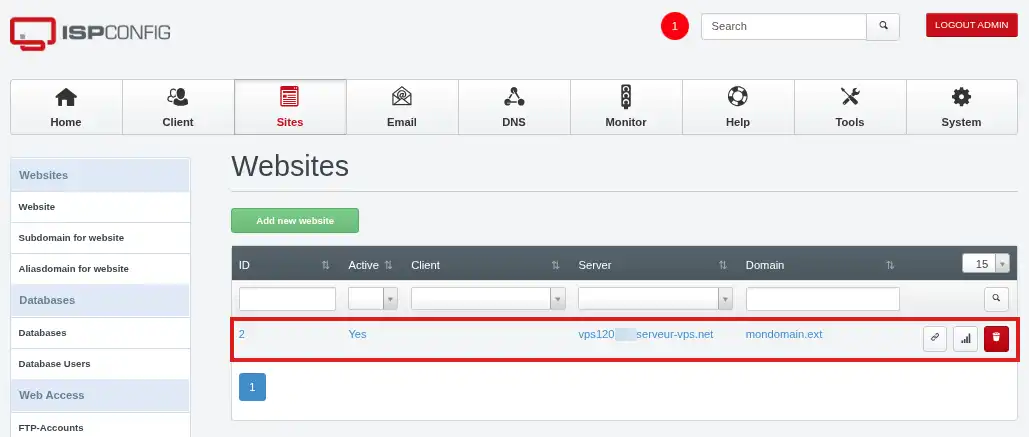
Le domaine apparaît maintenant dans la liste des sites web gérés par ISPConfig. Cette opération ne modifie pas sa zone DNS.
Faire pointer le domaine vers l’adresse IP du VPS
Cette méthode conserve la zone DNS chez son gestionnaire actuel. Elle permet notamment d’héberger le site sur le VPS sans déplacer les e-mails ou les autres services du domaine.
Utilisez-la :
- après l’ajout manuel du site dans ISPConfig ;
- après une configuration automatique si le domaine est externe ;
- après une configuration automatique si le domaine LWS se trouve dans un autre espace client que le VPS.
Lorsque le domaine et le VPS sont gérés dans le même espace client LWS, l’outil automatique effectue déjà ce pointage.
Réglages à effectuer
Les valeurs sont identiques, que la zone DNS soit gérée chez LWS ou auprès d’un autre prestataire.
Pour le domaine principal, modifiez ou créez un enregistrement avec les valeurs suivantes :
| Type |
Nom |
Valeur |
| A |
@ |
Adresse IPv4 du VPS |
Pour l’adresse en www, utilisez l’une des configurations suivantes :
| Type |
Nom |
Valeur |
| CNAME |
www |
Nom de domaine principal |
ou :
| Type |
Nom |
Valeur |
| A |
www |
Adresse IPv4 du VPS |
Exemple avec le domaine mondomaine.fr :
- l’enregistrement A de
@ pointe vers l’adresse IPv4 du VPS (ex : 8.8.8.8) ;
- l’enregistrement CNAME de
www pointe vers mondomaine.fr.
Ne modifiez pas les enregistrements MX, SPF, DKIM ou les autres entrées liées à la messagerie si vous souhaitez conserver vos e-mails chez leur prestataire actuel.
Si la zone DNS est gérée chez LWS
Connectez-vous à l’espace client contenant le domaine, puis modifiez sa zone DNS avec les valeurs indiquées ci-dessus.
Pour connaître la procédure complète, consultez l’aide : Comment faire pointer son domaine vers une adresse IP externe ?
Si le domaine est dans un autre espace client que le VPS, la modification doit être réalisée depuis l’espace client qui contient le domaine.
Si la zone DNS est gérée chez un autre prestataire
Effectuez les mêmes réglages depuis l’interface du prestataire qui fournit les serveurs DNS utilisés par le domaine.
Si vous ne savez pas comment modifier la zone DNS, contactez son support et communiquez-lui les instructions suivantes :
- faire pointer le domaine principal vers l’adresse IPv4 du VPS avec un enregistrement A ;
- faire pointer
www vers le domaine principal avec un enregistrement CNAME ou vers la même adresse IPv4 avec un enregistrement A ;
- conserver les enregistrements de messagerie existants.
Vérifier un éventuel enregistrement IPv6
Si la zone DNS contient un enregistrement AAAA, celui-ci permet aux visiteurs utilisant IPv6 d’accéder au site.
Vérifiez qu’il correspond bien à l’adresse IPv6 de votre VPS. Une ancienne adresse IPv6 peut conduire une partie des visiteurs vers le mauvais serveur.
Ne supprimez ou ne modifiez cet enregistrement que si vous connaissez la configuration IPv6 à utiliser.
Gérer la zone DNS du domaine dans ISPConfig
Utilisez cette méthode si vous souhaitez que la zone DNS complète du domaine soit administrée depuis votre VPS.
ISPConfig servira de DNS principal. Le service dns2.lws-hosting.com sera utilisé comme DNS secondaire.
Créer la zone DNS dans ISPConfig
- Connectez-vous à ISPConfig.
- Ouvrez l’onglet DNS (1).
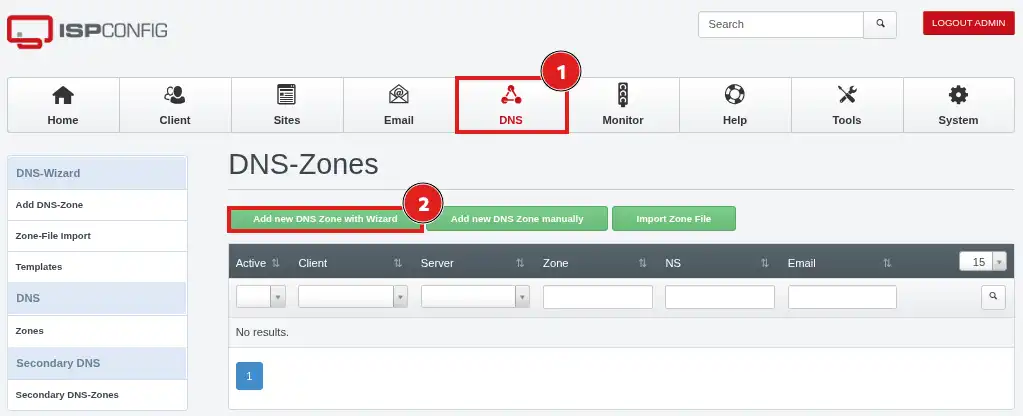
- Dans la partie Zones, cliquez sur Add new DNS Zone with Wizard (2).
- Complétez les champs :
- Domaine : votre nom de domaine sans
www ;
- Adresse IP : l’adresse IPv4 de votre VPS ;
- NS 1 : le nom d’hôte de votre VPS, sous la forme
vpsXXXXX.serveur-vps.net (identique à la valeur Server);
- NS 2 :
dns2.lws-hosting.com ;
- E-mail : l’adresse e-mail de l’administrateur de la zone (votre adresse email).
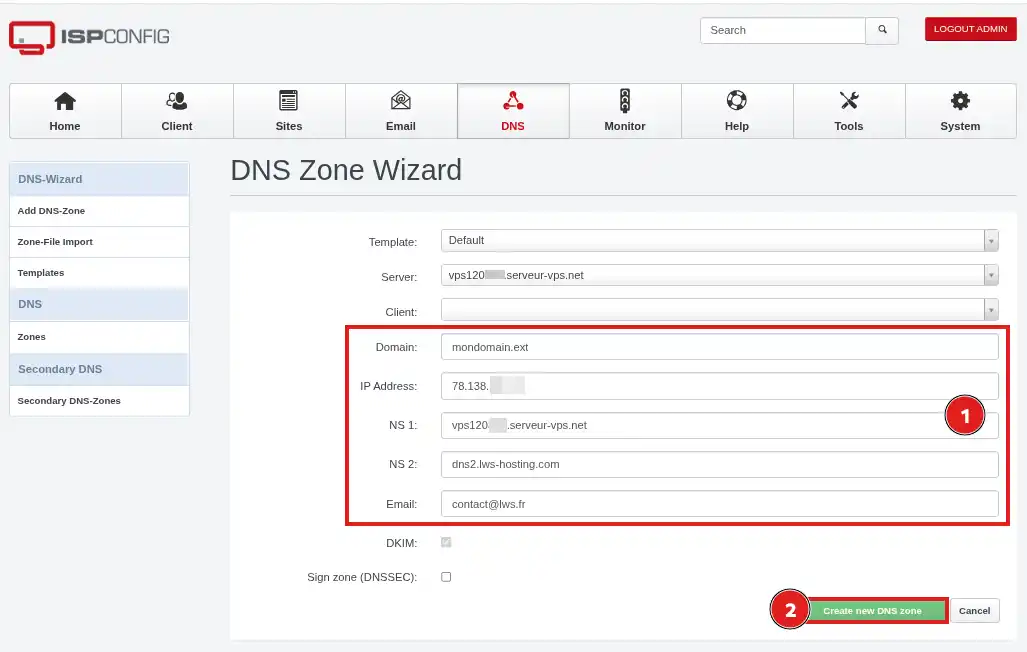
- Cliquez sur Create new DNS Zone (2).
La nouvelle zone apparaît dans ISPConfig.
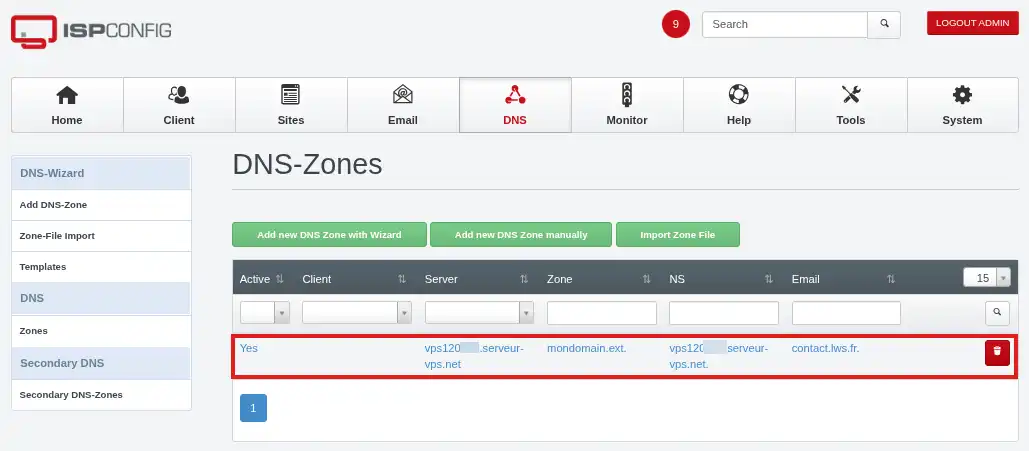
Contrôler les enregistrements créés
Ouvrez la zone DNS en cliquant sur la ligne d'enregistrement et vérifiez que les entrées correspondent aux services que vous utiliserez.
La zone doit notamment contenir :
- un enregistrement web pour le domaine principal (Type A);
- un enregistrement pour
www (Type CNAME);
- les enregistrements MX si les e-mails sont hébergés sur le VPS ;
- l'enregistrement SPF nécessaire à la messagerie (Type TXT);
- les sous-domaines utilisés ;
- les éventuelles entrées de validation demandées par des services externes.
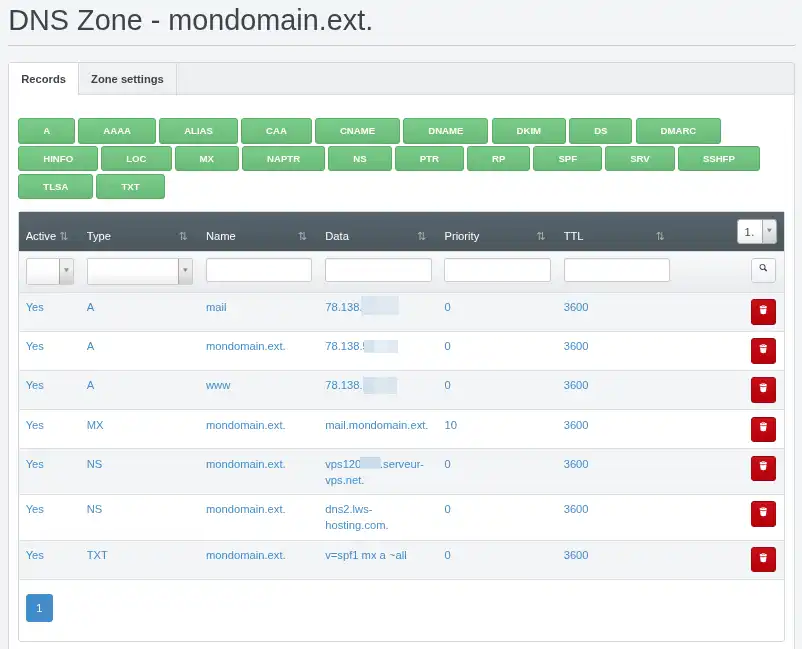
L’assistant crée une configuration de base, mais il ne peut pas connaître tous les services précédemment associés à votre domaine.
Autoriser le transfert vers le DNS secondaire
Le DNS secondaire doit pouvoir récupérer une copie de la zone créée sur le VPS.
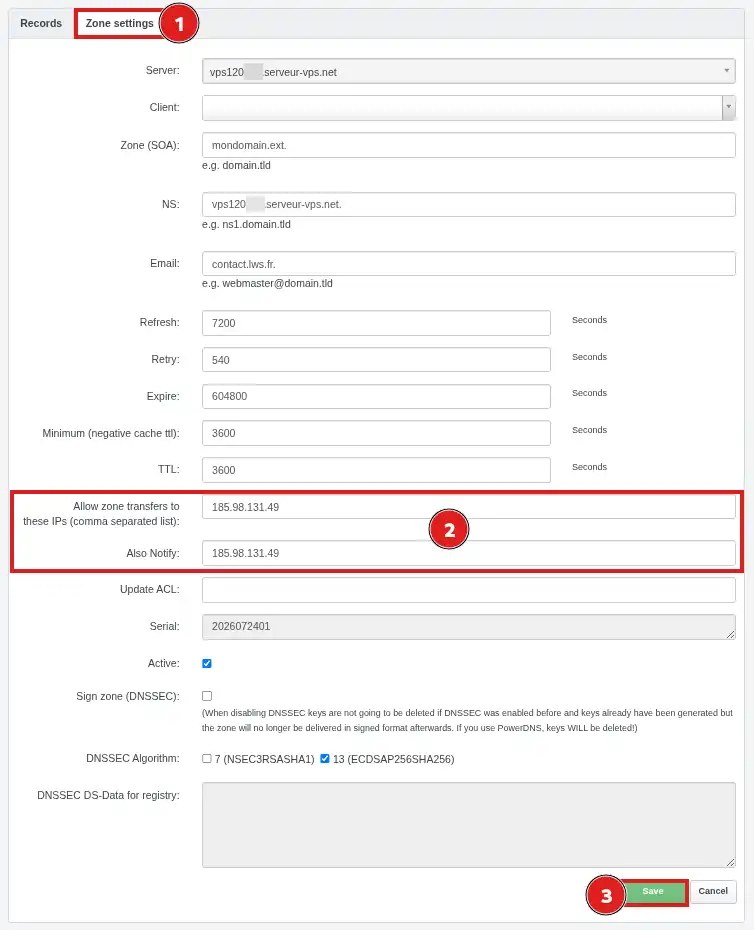
- Dans ISPConfig, ouvrez la zone DNS du domaine.
- Accédez à l’onglet Zone settings (1).
-
Ajoutez l’adresse IP suivante dans les champs Autoriser les transferts de zones vers ces IP et Notifier aussi (2):
185.98.131.49
- Enregistrez les modifications (3).
Cette autorisation permet au serveur DNS secondaire LWS de récupérer et de mettre à jour la zone.
Déclarer le domaine sur le DNS secondaire LWS
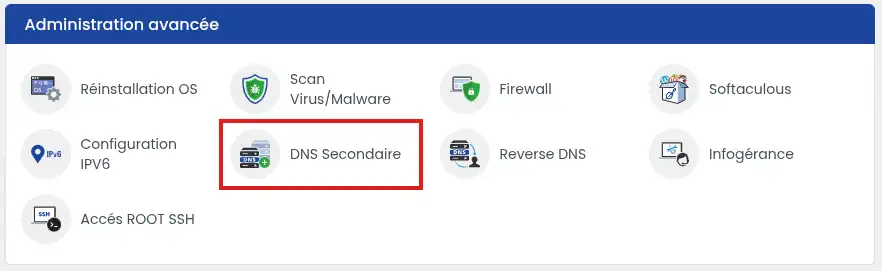
- Retournez dans votre espace client LWS puis allez dans la gestion de votre VPS.
- Cliquez sur DNS Secondaire de la rubrique Administration avancée.
- Saisissez le nom de domaine (1).
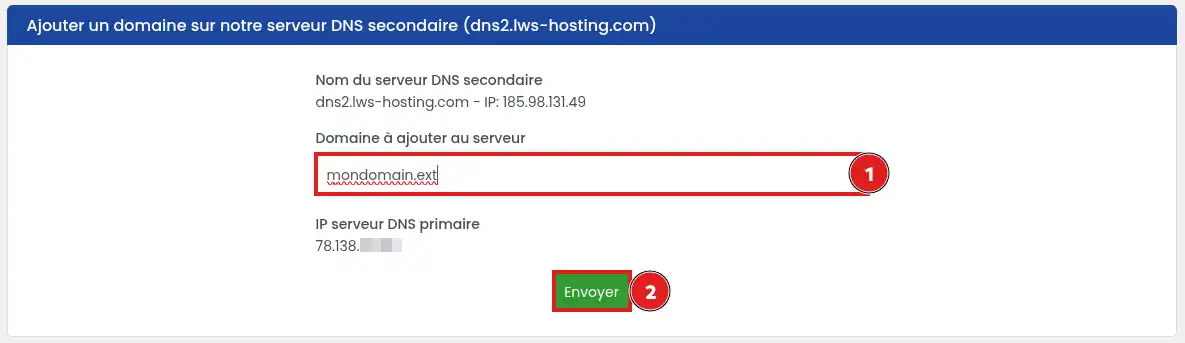
- Cliquez sur Envoyer (2).
Le DNS secondaire peut maintenant récupérer la zone depuis votre VPS.
Modifier les serveurs DNS d’un domaine LWS
Si votre domaine est géré par LWS, suivez cette procédure :
- Accédez à la gestion des DNS de votre nom de domaine.
- Activez la configuration DNS personnalisée.
- Indiquez les serveurs suivants :
- Serveur DNS 1 : le nom d’hôte de votre VPS (sous la forme
vpsXXXXX.serveur-vps.net );
- Serveur DNS 2 :
dns2.lws-hosting.com.
- Vérifiez les valeurs saisies, puis validez.
La demande peut être refusée si la zone n’existe pas encore, si le serveur secondaire n’est pas correctement déclaré ou si les serveurs indiqués ne répondent pas pour le domaine.
Modifier les serveurs DNS d’un domaine externe
Si votre nom de domaine n'est pas géré par LWS, suivez cette procédure :
Connectez-vous au panel du prestataire auprès duquel le domaine est enregistré.
Ouvrez la rubrique permettant de modifier les serveurs DNS, les serveurs de noms ou les nameservers, puis indiquez :
- le nom d’hôte de votre VPS :
vpsXXXXX.serveur-vps.net ;
- le serveur DNS secondaire :
dns2.lws-hosting.com.
Validez ensuite la modification depuis le panel du prestataire.
Changer les serveurs DNS ne modifie pas uniquement le site web. Toute la configuration du domaine dépendra désormais de la zone DNS créée dans ISPConfig.
Avant de valider, vérifiez que cette zone contient les enregistrements du site, des e-mails, des sous-domaines et des autres services utilisés.
Délai de propagation DNS
Une modification d’enregistrement ou un changement de serveurs DNS peut nécessiter jusqu’à 24 heures pour être visible partout. Dans certains cas, les caches des fournisseurs d’accès ou des appareils peuvent conserver l’ancienne configuration plus longtemps.
Pendant cette période :
- certains visiteurs peuvent encore accéder à l’ancien serveur ;
- d’autres peuvent déjà utiliser le VPS ;
- le comportement peut varier selon la connexion Internet utilisée.
Évitez de multiplier les changements tant que la propagation n’est pas terminée.
Vérifier que le domaine fonctionne
Après la propagation et l'activation du certificat Let's Encrypt, effectuez les contrôles suivants :
-
Ouvrez le domaine principal dans un navigateur :
https://mondomain.ext
-
Testez également l’adresse avec www :
https://www.mondomain.ext
- Vérifiez que le bon site s’affiche et non l’ancien site ou une page appartenant à un autre domaine.
- Si le domaine utilise des e-mails, envoyez un message vers une adresse externe, puis répondez à ce message pour contrôler l’envoi et la réception.
- Si vous avez remplacé les serveurs DNS, vérifiez que le domaine utilise bien :
- le nom d’hôte de votre VPS comme DNS principal ;
dns2.lws-hosting.com comme DNS secondaire.
La configuration est terminée lorsque le domaine principal et son adresse en www affichent le site attendu et que les autres services du domaine, notamment les e-mails, fonctionnent toujours.
Problèmes fréquents
La configuration automatique du domaine échoue
Vérifiez d’abord que le domaine n’est pas déjà configuré, même partiellement, dans ISPConfig.
Recherchez une configuration utilisant ce domaine dans les rubriques suivantes :
- Sites ;
- E-mail ;
- DNS ;
- comptes FTP ;
- bases de données.
Si le domaine est présent, sauvegardez les fichiers, bases de données, e-mails et paramètres que vous souhaitez conserver. Supprimez ensuite les éléments liés au domaine, puis relancez l’outil automatique depuis le LWS Panel.
Une ancienne tentative peut avoir créé seulement une partie des services. Vérifiez donc toutes les rubriques d’ISPConfig, même si aucun site web ne semble configuré.
La configuration échoue après un changement de mot de passe
Le LWS Panel doit connaître les informations nécessaires pour se connecter automatiquement au VPS.
Si le mot de passe d’administration a été changé directement depuis ISPConfig, le LWS Panel ne peut plus effectuer cette connexion et l’outil automatique échoue.
Depuis le LWS Panel, utilisez la procédure de changement du mot de passe du VPS. Vous pouvez définir un nouveau mot de passe ou réattribuer le mot de passe actuel.
Une fois cette opération réalisée depuis le LWS Panel, relancez la configuration automatique du domaine.
Je ne parviens pas à supprimer complètement une ancienne configuration
Vérifiez que tous les éléments associés au domaine ont été supprimés dans les rubriques Sites, E-mail et DNS, ainsi que dans les comptes FTP et les bases de données.
Si le VPS ne contient aucun autre domaine, site, e-mail, fichier ou base de données à conserver, vous pouvez le réinstaller avec le modèle ISPConfig afin de repartir sur une configuration vierge.
La réinstallation remet entièrement le VPS à zéro. Elle supprime les fichiers, bases de données, e-mails, certificats, comptes et réglages présents sur le serveur.
N’effectuez cette opération que si aucune donnée ne doit être conservée ou si vous disposez d’une sauvegarde complète et exploitable.
Une fois le VPS réinstallé, vérifiez que vous pouvez accéder à ISPConfig, puis relancez la configuration automatique depuis le LWS Panel.
Mon domaine affiche toujours l’ancien site
La propagation DNS n’est peut-être pas terminée.
Vérifiez que l’enregistrement A utilise bien l’adresse IPv4 du VPS ou que les nouveaux serveurs DNS sont actifs. Testez également le domaine depuis une autre connexion, par exemple avec le réseau mobile de votre téléphone.
Si la modification vient d’être effectuée, patientez jusqu’à 24 heures avant de la recommencer.
Une page par défaut s’affiche à la place de mon site
Le domaine atteint probablement le VPS, mais ISPConfig ne l’associe pas encore au bon site.
Dans ISPConfig, ouvrez Sites, puis Sites web et vérifiez :
- que le site a bien été créé ;
- que le domaine est saisi sans
www, http:// ou https:// ;
- qu’il n’existe pas deux sites configurés avec le même domaine ;
- que les fichiers du site ont été déposés dans le bon répertoire.
Le site fonctionne sans www, mais pas avec www
L’enregistrement DNS de www est probablement absent ou incorrect.
Dans la zone DNS active, ajoutez au choix :
- un enregistrement CNAME pour
www pointant vers le domaine principal ;
- un enregistrement A pour
www utilisant l’adresse IPv4 du VPS.
Vérifiez également la valeur du champ Auto-sous-domaine dans la configuration du site ISPConfig si cette option est présente.
Le domaine externe ne fonctionne pas après la configuration automatique
L’outil LWS peut créer les services dans ISPConfig, mais il ne peut pas modifier les serveurs DNS gérés chez un autre prestataire ou si le domaine est sur un compte client LWS différent du VPS.
Connectez-vous au panel de ce prestataire (ou au compte client LWS qui gère le domaine) et effectuez soit :
- un pointage du domaine vers l’adresse IP du VPS ;
- un changement des serveurs DNS vers ceux configurés avec ISPConfig.
Mes e-mails ne fonctionnent plus après le changement des serveurs DNS
La nouvelle zone ISPConfig ne contient probablement pas tous les enregistrements de messagerie nécessaires.
Vérifiez notamment :
- les enregistrements MX ;
- le nom d’hôte du serveur de messagerie ;
- les enregistrements SPF, DKIM et DMARC ;
- la création des domaines et des boîtes e-mail dans ISPConfig.
Si la messagerie doit rester chez son ancien prestataire, recopiez dans ISPConfig les enregistrements qu’il fournit.
Les nouveaux serveurs DNS sont refusés
Vérifiez les points suivants :
- la zone du domaine a bien été créée dans ISPConfig ;
- le nom d’hôte du VPS est correctement saisi ;
dns2.lws-hosting.com est renseigné comme DNS secondaire ;- le transfert de zone vers
185.98.131.49 est autorisé ;
- le domaine a été ajouté dans la rubrique DNS Secondaire du LWS Panel ;
- la zone contient des enregistrements NS cohérents avec les serveurs déclarés.
Certains registres appliquent également des contrôles propres à l’extension du domaine.
Le certificat SSL Let’s Encrypt ne s’active pas
Avant de demander le certificat, vérifiez que :
- le domaine principal pointe vers le VPS ;
www pointe également vers le VPS si vous souhaitez l’inclure dans le certificat ;- aucun ancien enregistrement AAAA ne dirige encore le domaine vers un autre serveur ;
- la propagation DNS est terminée.
Une fois ces points corrigés, relancez l’activation du certificat dans ISPConfig.


 Contactez-nous
 Espace client
 Visiter HD


 Oui
Oui Non
Non Article lu
59427 fois
Article lu
59427 fois Merci ! N'hésitez pas à
poser des questions sur nos documentations si vous souhaitez plus d'informations et nous aider à les
améliorer.
Merci ! N'hésitez pas à
poser des questions sur nos documentations si vous souhaitez plus d'informations et nous aider à les
améliorer.