Contactez-nous
 Espace client
 Visiter HD
Notez cet article :
Cet article vous a été utile ?
 Oui
Oui
 Non
Non
 Article lu
23 fois
Article lu
23 fois Merci ! N'hésitez pas à
poser des questions sur nos documentations si vous souhaitez plus d'informations et nous aider à les
améliorer.
Merci ! N'hésitez pas à
poser des questions sur nos documentations si vous souhaitez plus d'informations et nous aider à les
améliorer.Vous avez noté 0 étoile(s)



Sommaire
Procédure
Service concerné : adresses e-mail LWS incluses avec un nom de domaine, un hébergement mutualisé ou une formule Mail Pro
Panel concerné : LWS Panel et cPanel
Niveau : débutant
Le nouvel Outlook pour Windows est l’application de messagerie gratuite qui remplace progressivement l’ancienne application Courrier de Windows.
Cette aide vous explique comment y ajouter une adresse e-mail créée chez LWS afin d’envoyer et de recevoir vos messages depuis votre ordinateur.
La configuration présentée utilise le protocole IMAP, recommandé pour conserver les mêmes messages et dossiers sur vos différents appareils.
Cette aide concerne le nouvel Outlook pour Windows, reconnaissable à son interface proche d’Outlook.com.
Vous utilisez un autre environnement ?
Munissez-vous des informations suivantes :
[email protected] ;Dans la plupart des cas, les paramètres utilisés sont les suivants :
| Paramètre | Valeur |
|---|---|
| Identifiant | Votre adresse e-mail complète |
| Mot de passe | Le mot de passe de l’adresse e-mail |
| Serveur entrant IMAP | mail.votredomaine.fr |
| Port IMAP | 993 |
| Sécurité IMAP | SSL/TLS |
| Serveur sortant SMTP | mail.votredomaine.fr |
| Port SMTP | 465 |
| Sécurité SMTP | SSL/TLS |
Remplacez votredomaine.fr par votre véritable nom de domaine.
Utilisez en priorité les serveurs affichés dans les paramètres de configuration de votre espace client. Selon votre formule, leur nom peut être différent de mail.votredomaine.fr.
Démarrez le nouvel Outlook depuis le menu Démarrer de Windows.
Si aucune adresse n’est encore configurée, Outlook affiche automatiquement l’écran d’ajout d’un compte.
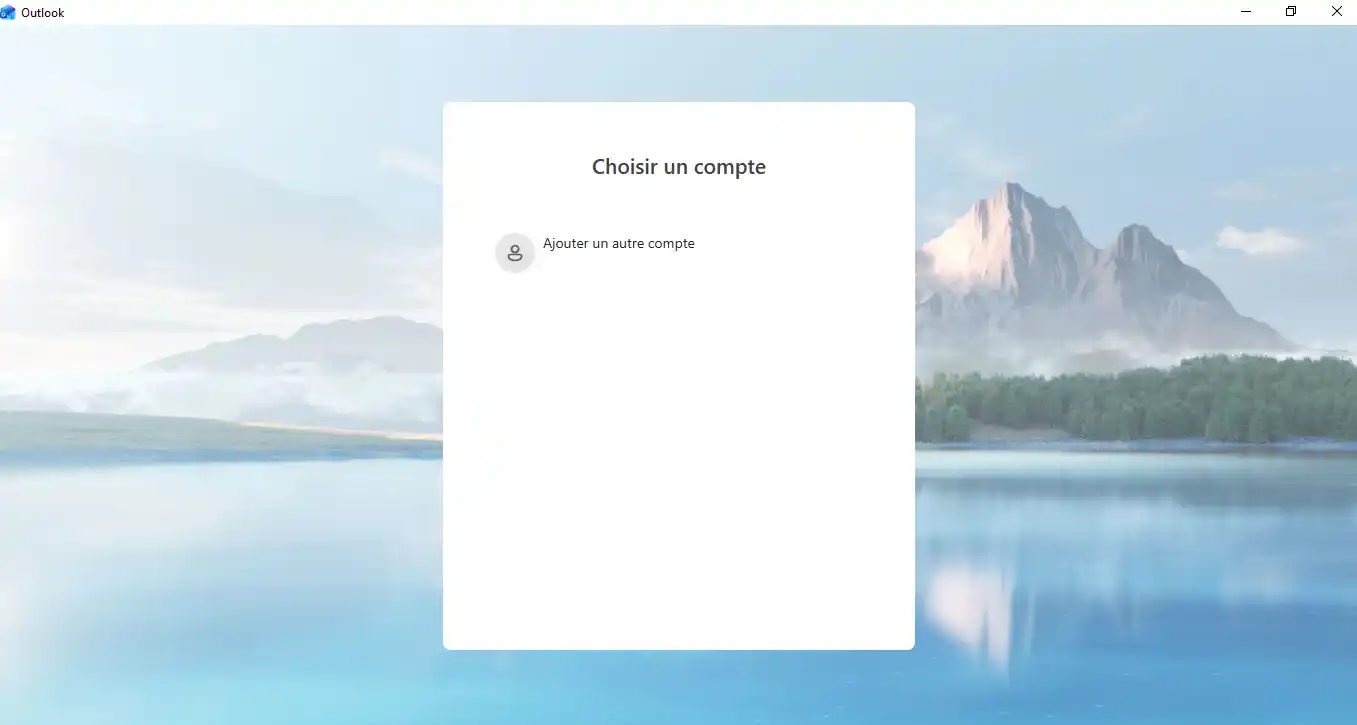
Lorsqu’un autre compte est déjà présent :
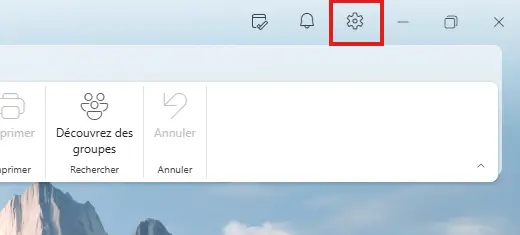
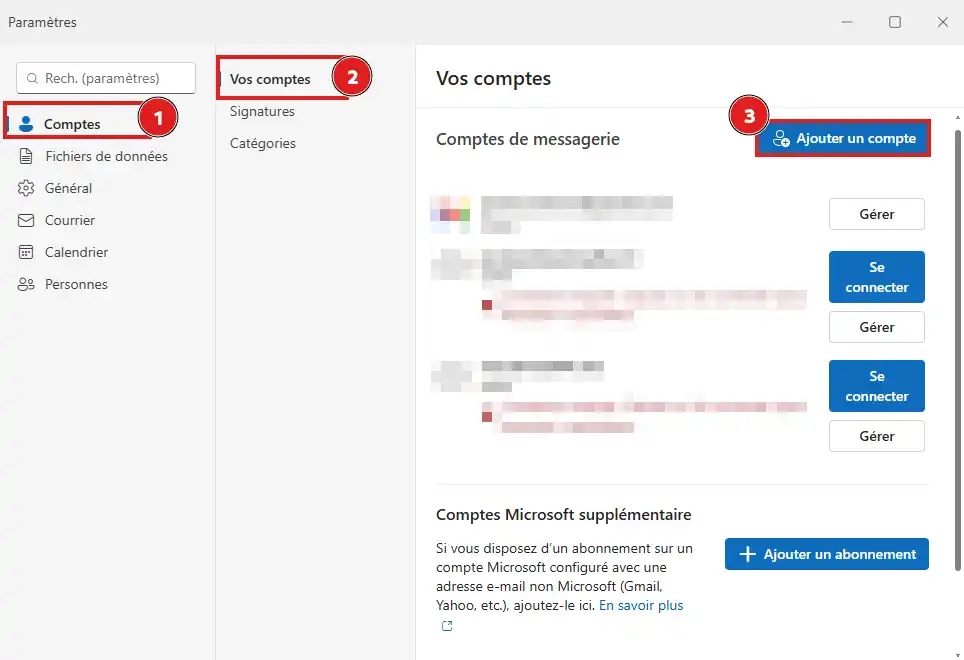
Saisissez votre adresse e-mail LWS complète, par exemple :
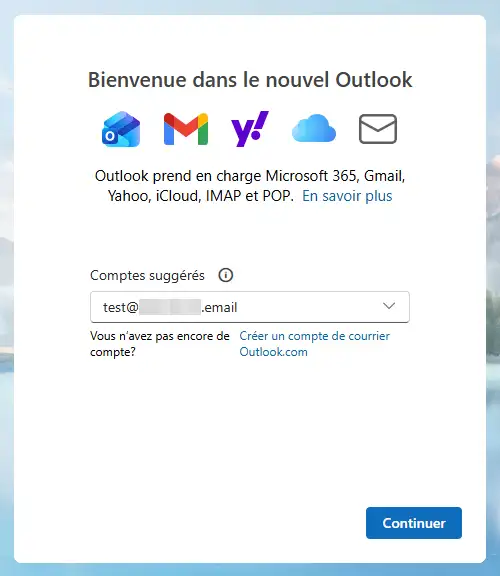
Cliquez ensuite sur Continuer.
Outlook tente d’identifier automatiquement votre fournisseur de messagerie.
Si une liste de fournisseurs ou de types de comptes apparaît, choisissez IMAP.
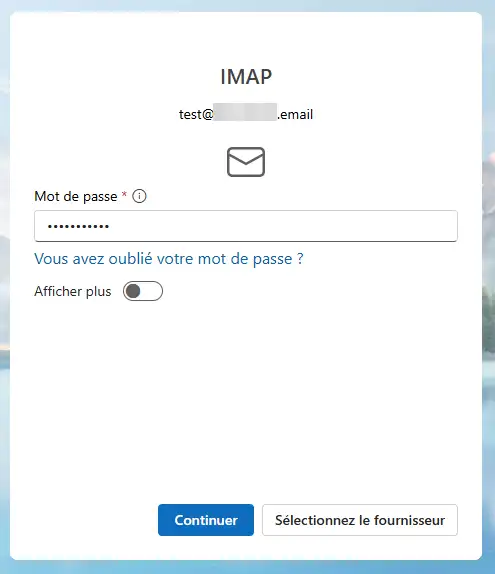
Selon la version du logiciel, vous devrez peut-être cliquer sur Configuration avancée, Configuration manuelle ou Afficher plus pour accéder aux paramètres des serveurs.
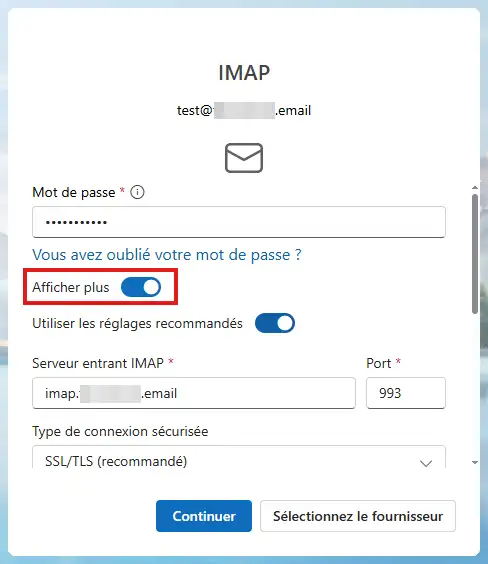
Dans la partie consacrée au courrier entrant, renseignez les informations suivantes :
993 ;SSL/TLS ;N’utilisez pas le mot de passe de connexion à votre espace client LWS.
Dans la partie consacrée au courrier sortant, indiquez :
465 ;SSL/TLS ;Si Outlook affiche l’option Le serveur sortant nécessite une authentification, activez-la.
Cliquez ensuite sur Continuer ou Se connecter.
Le nouvel Outlook peut afficher un message indiquant que votre compte IMAP doit être synchronisé avec le cloud Microsoft.
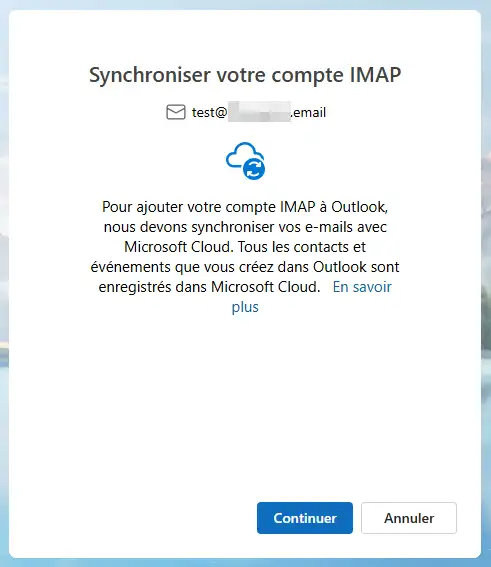
Cette étape correspond au fonctionnement du nouvel Outlook. Votre adresse e-mail et votre domaine restent gérés chez LWS, mais Outlook peut conserver une copie synchronisée de vos messages sur les services Microsoft.
Cliquez sur Continuer pour terminer l’ajout du compte.
Si vous ne souhaitez pas utiliser la synchronisation avec le cloud Microsoft, vous pouvez configurer votre adresse dans un autre logiciel compatible IMAP, comme Thunderbird ou Outlook classique.
Une fois la connexion terminée, votre adresse apparaît dans la colonne de gauche. La première synchronisation peut prendre quelques minutes lorsque la boîte contient de nombreux messages ou dossiers.
Envoyez un premier message depuis le nouvel Outlook vers une autre adresse, par exemple une adresse Gmail ou Outlook.com.
Depuis cette autre adresse :
Si vous pouvez envoyer le premier message et recevoir la réponse, les serveurs SMTP et IMAP sont correctement configurés.
Je ne vois pas l’option IMAP
Après avoir saisi votre adresse, recherchez une option nommée Configuration avancée, Configuration manuelle, Afficher plus ou Choisir un fournisseur.
Si Outlook a enregistré une configuration incorrecte, annulez l’ajout du compte, puis recommencez en sélectionnant manuellement IMAP.
Outlook refuse mon mot de passe
Vérifiez que vous utilisez bien :
Essayez également de vous connecter au Webmail LWS avec les mêmes identifiants. Si la connexion au Webmail échoue également, modifiez le mot de passe de l’adresse depuis votre espace client.
Je reçois les messages, mais je ne peux pas en envoyer
Vérifiez les paramètres du serveur sortant :
465 ;SSL/TLS ;Le serveur sortant doit utiliser le même mot de passe que le serveur entrant.
Outlook affiche « Vous devrez peut-être utiliser un mot de passe d’application »
Ce message peut être affiché par le nouvel Outlook même lorsque l’adresse LWS utilise son mot de passe habituel.
Commencez par :
Lorsque l’adresse fonctionne dans le Webmail et dans un autre logiciel, mais reste refusée uniquement par le nouvel Outlook, le problème peut provenir de l’application Microsoft. Vous pouvez alors utiliser temporairement Thunderbird ou Outlook classique.
Mes dossiers ou mes nouveaux messages ne s’affichent pas
Dans Outlook, ouvrez l’onglet Affichage, puis cliquez sur Synchroniser.
Vérifiez également que le compte a bien été configuré en IMAP et que l’accès IMAP n’a pas été désactivé dans les restrictions de votre adresse e-mail LWS.
Mon calendrier et mes contacts LWS n’apparaissent pas
Une configuration IMAP synchronise les e-mails et leurs dossiers. Elle ne synchronise pas automatiquement un calendrier ou un carnet d’adresses hébergé chez LWS.
Ce comportement est normal et ne signale pas une erreur de configuration.
Outlook refuse la connexion alors que tous mes paramètres sont corrects
Le nouvel Outlook peut parfois refuser de se connecter alors que l’adresse e-mail, le mot de passe et les paramètres IMAP et SMTP sont exacts.
Ce problème peut venir des serveurs de Microsoft utilisés par le nouvel Outlook. Microsoft utilise différentes adresses IP pour se connecter aux serveurs de messagerie. Certaines de ces adresses peuvent avoir été utilisées de manière abusive et être temporairement bloquées par les systèmes de sécurité LWS.
Dans ce cas, ouvrez un ticket depuis la rubrique Assistance de votre espace client LWS. Indiquez que la connexion fonctionne depuis le Webmail, mais qu’elle échoue dans le nouvel Outlook malgré des paramètres corrects.
Un agent pourra analyser les tentatives de connexion et lever le blocage de l’adresse IP utilisée par Microsoft lorsque cela est possible.
Notez cet article :
Cet article vous a été utile ?
Oui
Non
1mn de lecture
Comment créer une boite mail avec le LWS Panel ?
1mn de lecture
Quelle redirection email choisir ?
1mn de lecture
Comment gérer efficacement vos mailing lists avec LWS Panel ?
1mn de lecture
Comment modifier le mot de passe d'une adresse mail sur LWS Panel ?