Procédure
Objectif
Cette documentation vous explique comment configurer une adresse email créée chez LWS dans le logiciel Outlook installé sur votre ordinateur.
Une fois la configuration terminée, vous pourrez envoyer et recevoir vos emails directement depuis Outlook, sans passer par le Webmail.
Important :
Cette documentation concerne les versions classiques du logiciel Outlook :
- Outlook 2019
- Outlook 2021
- Outlook 2024
- Outlook Microsoft 365
Ces versions utilisent une procédure de configuration très similaire.
Cette documentation ne concerne pas le logiciel "New Outlook" (nouvel Outlook pour Windows) dont l’interface et la méthode de configuration sont différentes.
Services concernés
Cette documentation s'adresse aux utilisateurs disposant d'une adresse email créée chez LWS, notamment dans les cas suivants :
- adresse email incluse avec un nom de domaine
- adresse email incluse avec un hébergement mutualisé
- adresse email créée depuis votre espace client LWS
Prérequis
Avant de commencer la configuration, assurez-vous de disposer des éléments suivants :
- votre adresse email complète
- exemple :
[email protected]
- le mot de passe de cette adresse email
- le logiciel Outlook installé sur votre ordinateur
- une connexion Internet active
- les paramètres de messagerie de votre adresse email
Dans la plupart des cas chez LWS, les paramètres sont :
| Paramètre |
Valeur |
| Identifiant |
votre adresse e-mail complète |
| Mot de passe |
mot de passe de l’adresse |
| Serveur entrant (IMAP) |
mail.votredomaine.ext |
| Serveur sortant (SMTP) |
mail.votredomaine.ext |
| Port IMAP |
993 |
| Port POP |
995 |
| Port SMTP |
465 |
| Sécurité |
SSL/TLS |
Remplacez votredomaine.ext par votre véritable nom de domaine.
Exemple :
si votre e-mail est [email protected]
Le serveur sera mail.monsite.fr
Lors de la configuration de votre compte, Android peut vous demander de choisir entre IMAP et POP. Retrouvez nos conseils pour faire ce choix.
Configuration manuelle de l'adresse email dans Outlook
Étape 1 : ouvrir Outlook
Ouvrez le logiciel Outlook sur votre ordinateur.
Si aucun compte n’est encore configuré, l’assistant de configuration apparaît automatiquement.
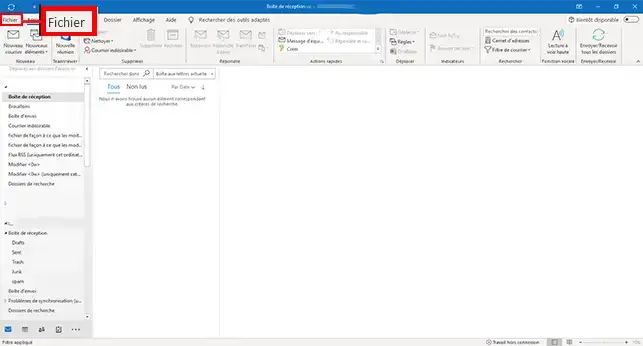
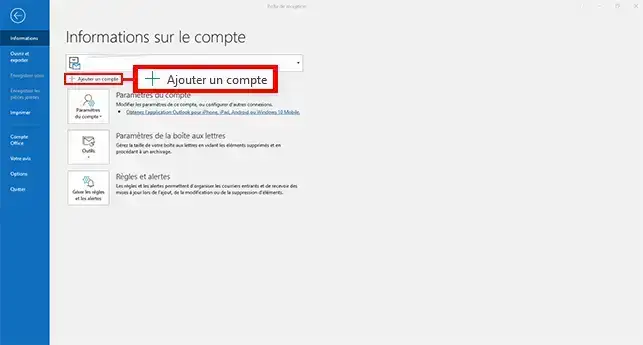
Si Outlook est déjà configuré avec un autre compte :
-
Cliquez sur Fichier
-
Cliquez sur Ajouter un compte
Étape 2 : saisir votre adresse email
Une fenêtre de configuration s’affiche.
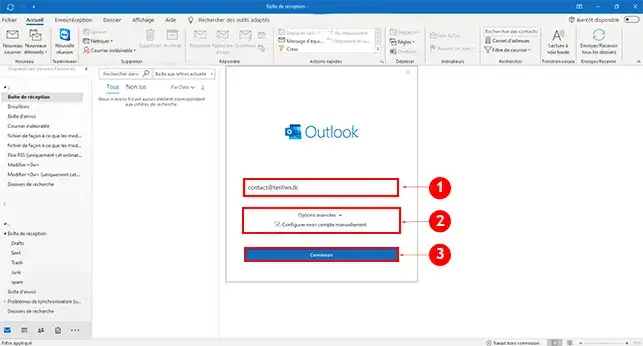
- Saisissez votre adresse email complète
- Cliquez sur Options avancées
- Cochez Configurer mon compte manuellement
- Cliquez sur Connexion
Étape 3 : choisir le type de compte
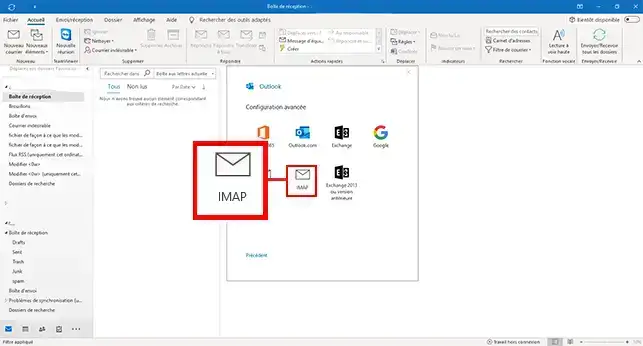
Outlook vous demande le type de compte à utiliser.
Sélectionnez : IMAP (cette méthode est recommandée pour la majorité des utilisateurs)
Étape 4 : saisir les paramètres du serveur
Vous devez maintenant renseigner les informations du serveur de messagerie.
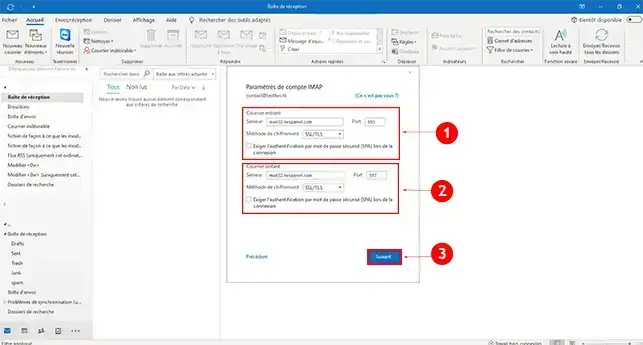
Serveur entrant (IMAP)
- Serveur :
mail.votredomaine.fr
- Port :
993
- Méthode de chiffrement :
SSL / TLS
Serveur sortant (SMTP)
- Serveur :
mail.votredomaine.fr
- Port :
465
- Méthode de chiffrement :
SSL / TLS
Étape 5 : saisir le mot de passe
Outlook vous demande maintenant le mot de passe de votre adresse email.
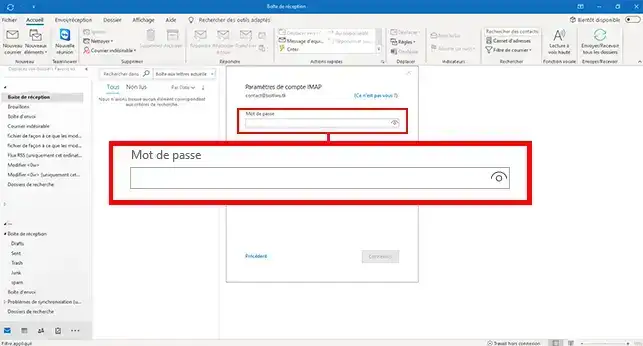
Saisissez le mot de passe puis cliquez sur Connexion.
Étape 6 : finaliser la configuration
Si les paramètres sont corrects, Outlook confirme que le compte a été ajouté.
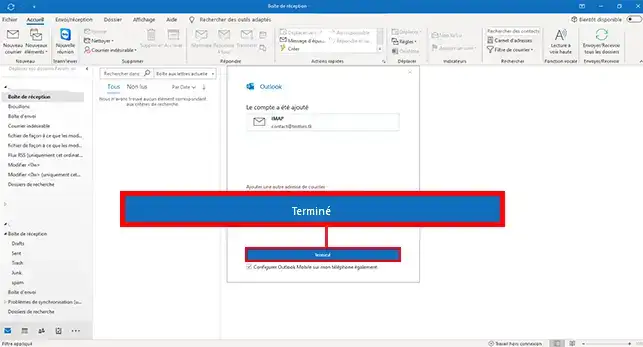
Cliquez sur Terminer.
Votre adresse email apparaît maintenant dans la liste de vos comptes Outlook.
Vérifier que la configuration fonctionne
Une fois votre compte configuré, il est conseillé d’effectuer un test.
- Envoyez un email de test vers une autre adresse email.
- Répondez à cet email afin de vérifier la réception des messages.
- Vérifiez qu’aucun message d’erreur ne s’affiche dans Outlook.
Si ces vérifications sont correctes, votre adresse email est correctement configurée.
Problèmes fréquents
La configuration automatique ne fonctionne pas
Outlook peut parfois proposer des paramètres incorrects.
Dans ce cas :
- choisissez Configurer mon compte manuellement
- saisissez les paramètres indiqués dans cette documentation
L’interface Outlook ne correspond pas exactement aux captures
Selon la version d’Outlook utilisée (2019, 2021, 2024 ou Microsoft 365), certaines fenêtres peuvent être légèrement différentes.
Dans ce cas :
- basez-vous sur les noms des options
- suivez l’ordre des étapes décrites dans cette documentation
Mot de passe refusé
Vérifiez que vous utilisez :
- le mot de passe de votre adresse email
- et non le mot de passe de votre espace client LWS
En cas de doute, réinitialisez le mot de passe de votre adresse email.
Impossible d'envoyer des emails
Vérifiez :
- le serveur SMTP
- le port SMTP
- le chiffrement SSL / TLS
Démarrer Outlook en mode Sans Échec
Si vous rencontrez toujours un problème pour configurer votre adresse email, vous pouvez essayer de démarrer Outlook en mode Sans Échec.
Ce mode permet de lancer Outlook sans extensions ni modules complémentaires, ce qui peut résoudre certains problèmes de configuration.
- Fermez Outlook
- Appuyez sur les touches Windows + R
- Tapez la commande suivante : outlook.exe /safe
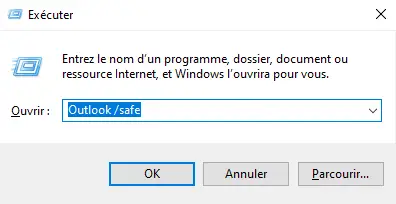
- Appuyez sur Entrée
Outlook démarre alors en mode Sans Échec.
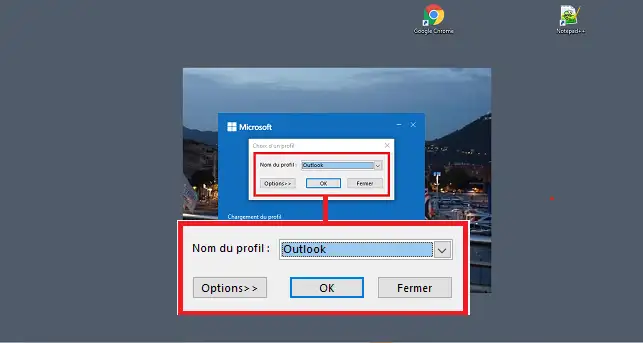
Vous pouvez ensuite retenter la configuration de votre adresse email.
Afin de sortir du mode sans échec, il vous faudra fermer le logiciel et le rouvrir.
Conclusion
Vous savez maintenant comment configurer une adresse email LWS dans Outlook (2019, 2021, 2024 et Microsoft 365).
Cette configuration vous permet d’envoyer et de recevoir vos emails directement depuis Outlook tout en conservant une synchronisation avec votre serveur de messagerie.


 Contactez-nous
 Espace client
 Visiter HD


 Oui
Oui Non
Non Article lu
64741 fois
Article lu
64741 fois Merci ! N'hésitez pas à
poser des questions sur nos documentations si vous souhaitez plus d'informations et nous aider à les
améliorer.
Merci ! N'hésitez pas à
poser des questions sur nos documentations si vous souhaitez plus d'informations et nous aider à les
améliorer.
