Procédure
Comment choisir un police de caractère pour votre site internet ?
Lors de la création de votre site internet sous SiteBuilder Pro, vous êtes déjà en mesure de définir ce que vous désirez transmettre comme informations à vos visiteurs. Vous savez aussi probablement déjà ce que comportera votre site internet. Le texte que vous allez écrire sur vos différentes pages ne doit pas être un élément isolé de votre site, mais en harmonie avec les éléments graphiques que vous allez intégrer. De ce fait, il est préférable de choisir une police de caractère permettant de lier ces éléments entre eux.
Afin de ne pas compromettre l'effet visuel de votre site internet, il est important de ne pas choisir plus de 3 polices de caractères différentes. Le mieux est de choisir une police pour vos titres et une autre pour le corps de votre article.
Lors du choix de la police de caractère, il est important qu'elle soit lisible sur les éléments graphiques et l'arrière-plan que vous aurez défini sur votre site internet. Voici trois choses sur lesquels il est important de se concentrer:
- Taille de la police: choisissez une taille appropriée à votre texte
- Couleur: la couleur doit contraster avec les éléments graphique d'arrière-plan
- Espace: aérez vos textes en y ajouter des images et des paragraphes.
Comment modifier la police et la couleur du texte sur SiteBuilder Pro?
1. Connectez-vous dans un premier temps à l'administration de votre site internet.
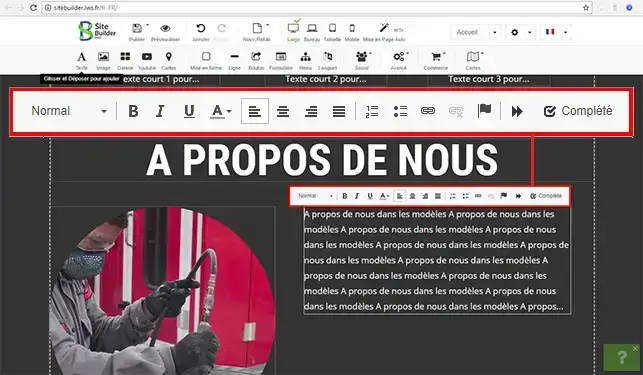
2. Vous avez possibilité de changer la police et la couleur du texte en effectuant un double-clic sur le texte concerné. En effet, cela vous permettra d'ouvrir l'éditeur de texte.
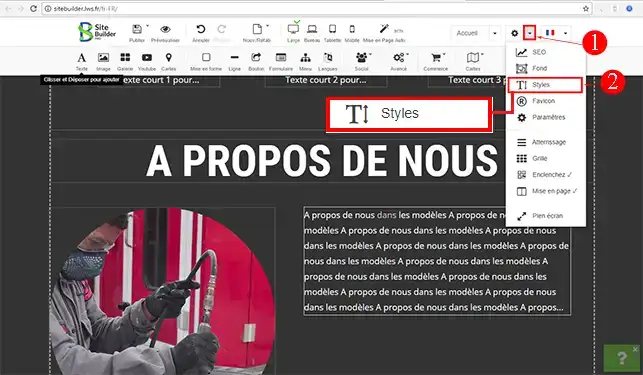
3. Si vous désirez paramétrer des couleurs et des types de polices de caractères différents pour les Titres, Sous-Titres et paragraphes, cliquez sur la flêche de "Paramètres" puis sur "Styles".
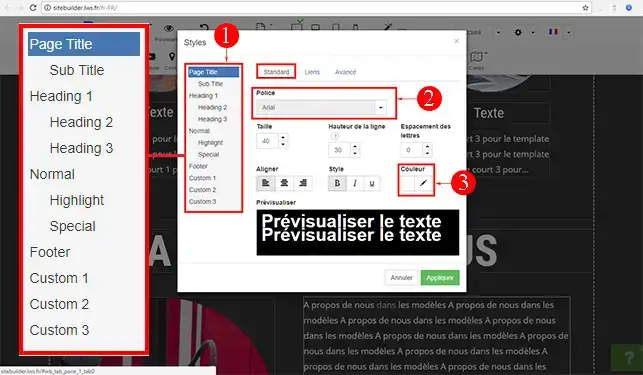
4. Il vous sera possible de choisir si vous désirez modifier la police de caractère, la couleur, la taille et l'alignement aussi bien pour vos Titres, Sous-Titres que vos paragraphes. Une fois les modifications effectuées, cliquez sur le bouton "Appliquer".
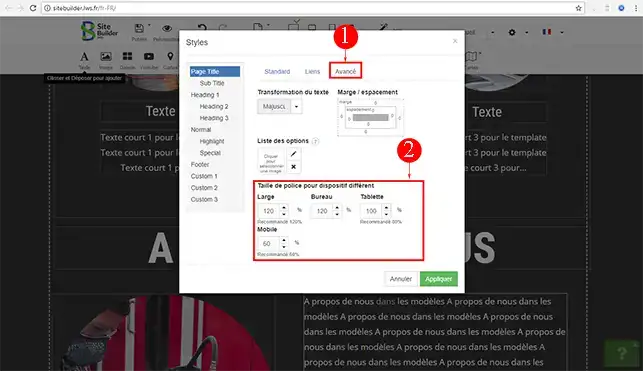
5. Si vous cliquez sur la partie "Avancé" de votre fenêtre, vous aurez la possibilité de définir la taille de la Police de caractère selon le support utilisé (Ordinateur de Bureau, Tablette ou Smartphone)
Conclusion
Vous êtes désormais en mesure de modifier la police et la couleur du texte du SiteBuilder Pro avec LWS. La police de caractère est un élement important de votre site internet, de ce fait il ne faut pas le négliger.
N'hésitez pas à partager vos remarques et vos questions !


 Contactez-nous
 Espace client
 Visiter HD


 Oui
Oui Non
Non Article lu
28282 fois
Article lu
28282 fois Merci ! N'hésitez pas à
poser des questions sur nos documentations si vous souhaitez plus d'informations et nous aider à les
améliorer.
Merci ! N'hésitez pas à
poser des questions sur nos documentations si vous souhaitez plus d'informations et nous aider à les
améliorer.
