Contactez-nous
 Espace client
 Visiter HD
Notez cet article :
3.9/5 | 8 avis
Cet article vous a été utile ?
 Oui
Oui
 Non
Non
 Article lu
42370 fois
Article lu
42370 fois Merci ! N'hésitez pas à
poser des questions sur nos documentations si vous souhaitez plus d'informations et nous aider à les
améliorer.
Merci ! N'hésitez pas à
poser des questions sur nos documentations si vous souhaitez plus d'informations et nous aider à les
améliorer.Vous avez noté 0 étoile(s)



Sommaire
Procédure
Service concerné : serveur VPS avec ISPConfig
Panel concerné : ISPConfig
Niveau : intermédiaire
Un accès FTP ou SFTP permet de transférer les fichiers d’un site entre votre ordinateur et votre serveur VPS. Vous pouvez notamment l’utiliser pour publier un site, modifier ses fichiers ou donner un accès distinct à un prestataire.
Cette aide explique comment créer un utilisateur FTP ou SFTP, modifier le mot de passe d’un compte FTP et configurer la connexion dans FileZilla.
Cette aide concerne les serveurs VPS utilisant ISPConfig.
Vous utilisez un autre environnement ?
Le site auquel vous souhaitez donner accès doit déjà être créé dans ISPConfig. Vous devez également disposer des droits nécessaires pour gérer ce site.
Pour tester la connexion depuis votre ordinateur, installez un logiciel compatible FTP et SFTP, par exemple FileZilla.
FTP et SFTP permettent tous les deux de transférer des fichiers, mais ils n’utilisent pas le même type de compte dans ISPConfig.
Pour une connexion FTP, vous devez créer un Utilisateur FTP.
Pour une connexion SFTP, vous devez créer un Utilisateur Shell.
Un utilisateur FTP ne peut pas être utilisé pour une connexion SFTP, et inversement.
Une connexion FTP peut être chiffrée lorsqu’elle utilise le protocole FTPS, généralement sous la forme d’une connexion FTP explicite sur TLS. Le SFTP utilise quant à lui le protocole SSH : il s’agit donc d’une technologie différente.
Lorsque cela est possible, privilégiez le SFTP. À défaut, utilisez une connexion FTP explicite sur TLS plutôt qu’une connexion FTP non chiffrée.
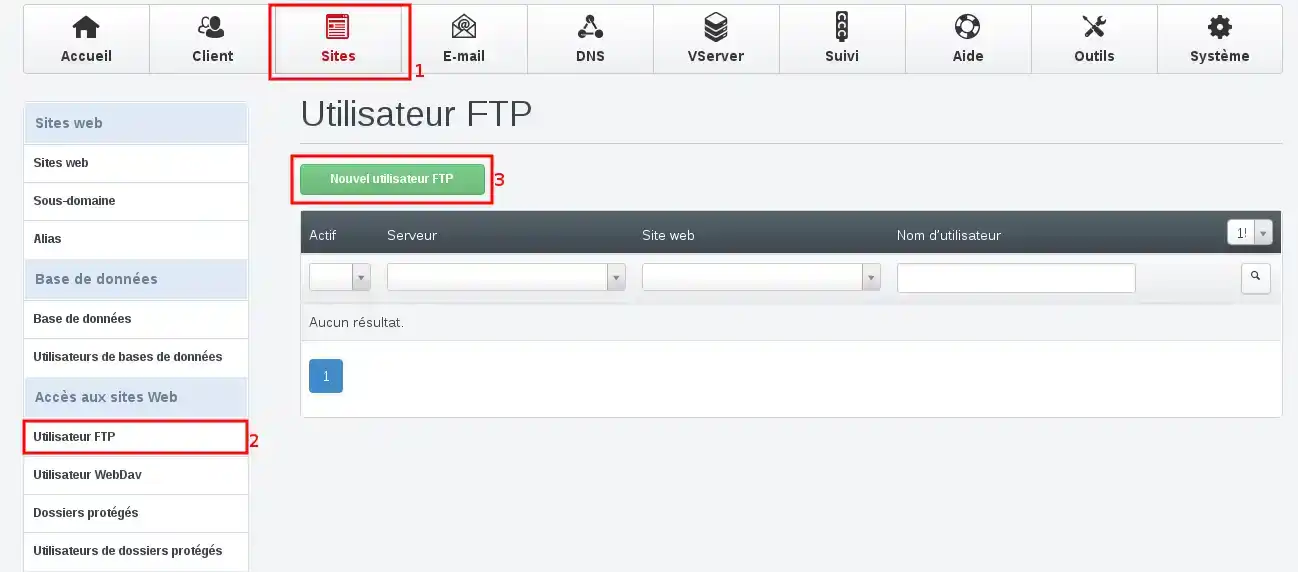
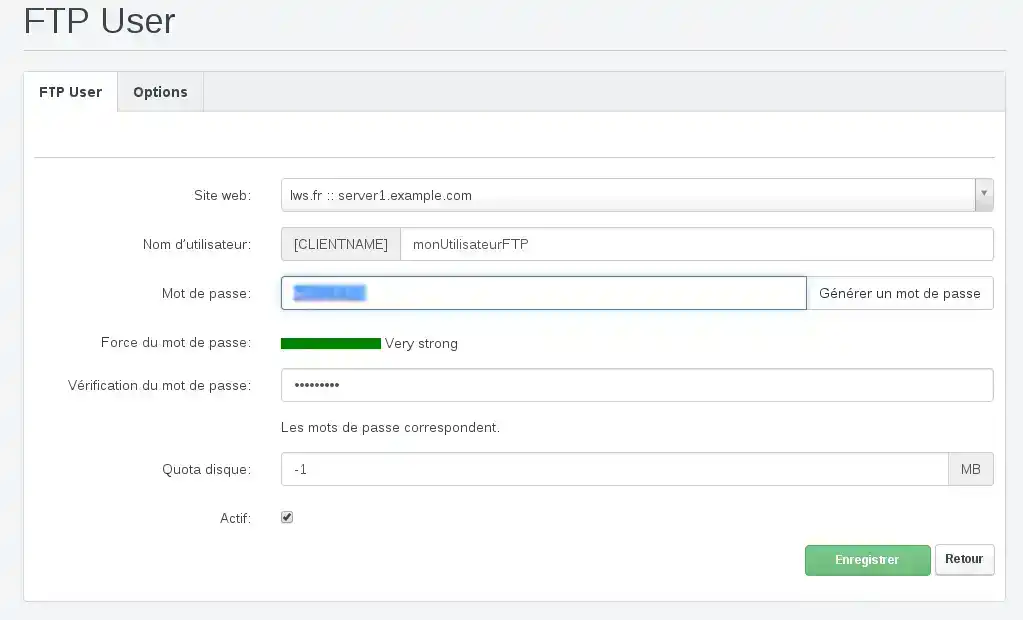
Sur les VPS utilisant la virtualisation LXC, les quotas configurés dans ISPConfig au niveau de l’utilisateur FTP ou du site web ne sont pas appliqués.
Laissez donc le champ Quota disque sur -1 ou Illimité.
Le nouvel utilisateur apparaît ensuite dans la liste des utilisateurs FTP.
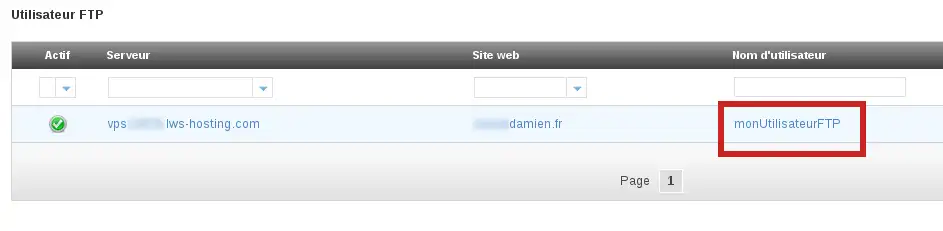
Pour vous connecter avec cet utilisateur, utilisez les paramètres suivants :
21 ;Si votre domaine ne pointe pas encore vers le VPS, utilisez l’adresse IP du serveur comme hôte de connexion.
Pour apprendre à configurer FileZilla, Cyberduck ou WinSCP et transférer les fichiers de votre site, consultez : Comment publier un site par FTP avec FileZilla, Cyberduck ou WinSCP ?
Une fois connecté, les fichiers publics du site se trouvent dans le dossier web.
Vous pouvez modifier le mot de passe d’un utilisateur FTP si celui-ci a été oublié, communiqué à une autre personne ou enregistré dans un logiciel auquel vous n’avez plus accès.
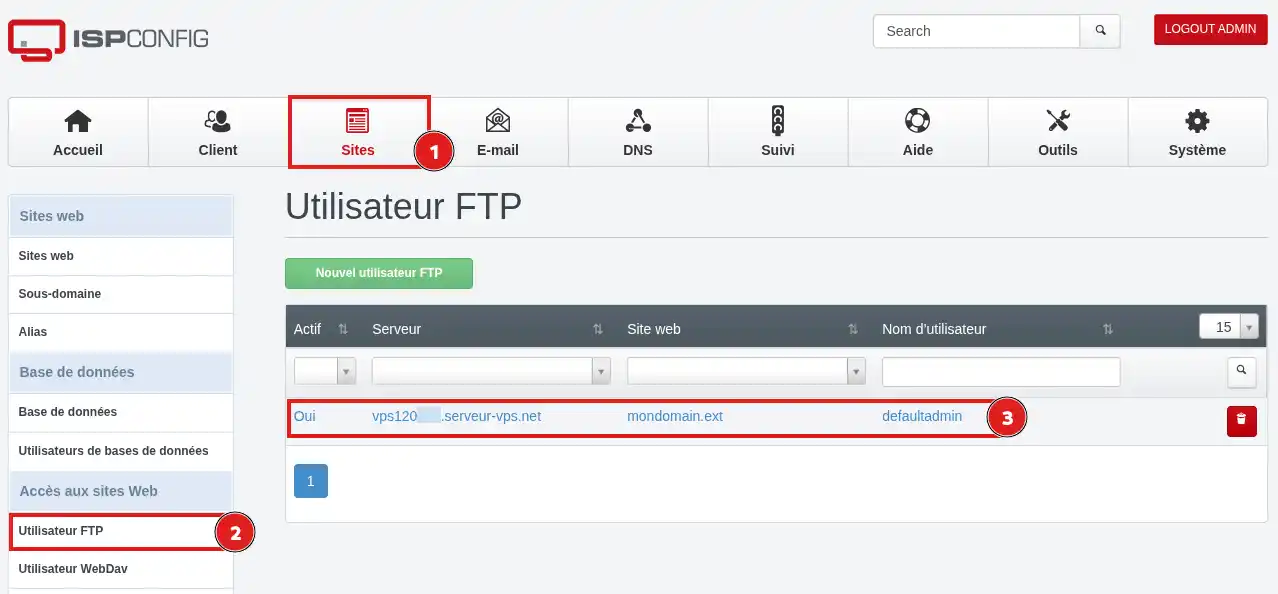
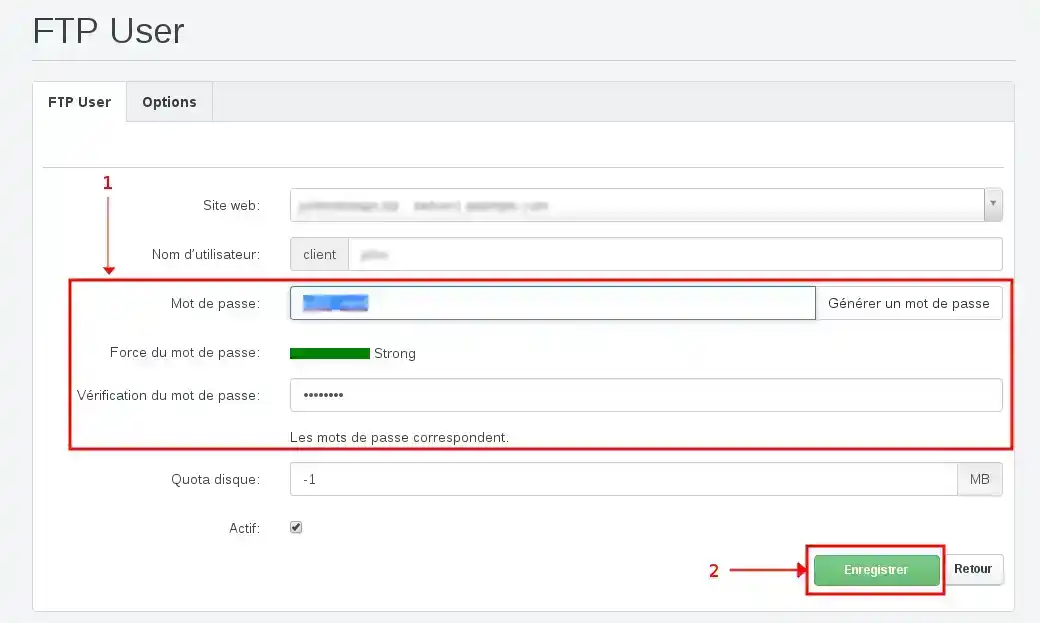
Dès que le nouveau mot de passe est appliqué, l’ancien ne permet plus de se connecter.
Pensez à mettre à jour le mot de passe enregistré dans FileZilla ou dans les autres logiciels utilisant ce compte.
Une connexion SFTP utilise un utilisateur Shell et non un utilisateur FTP.
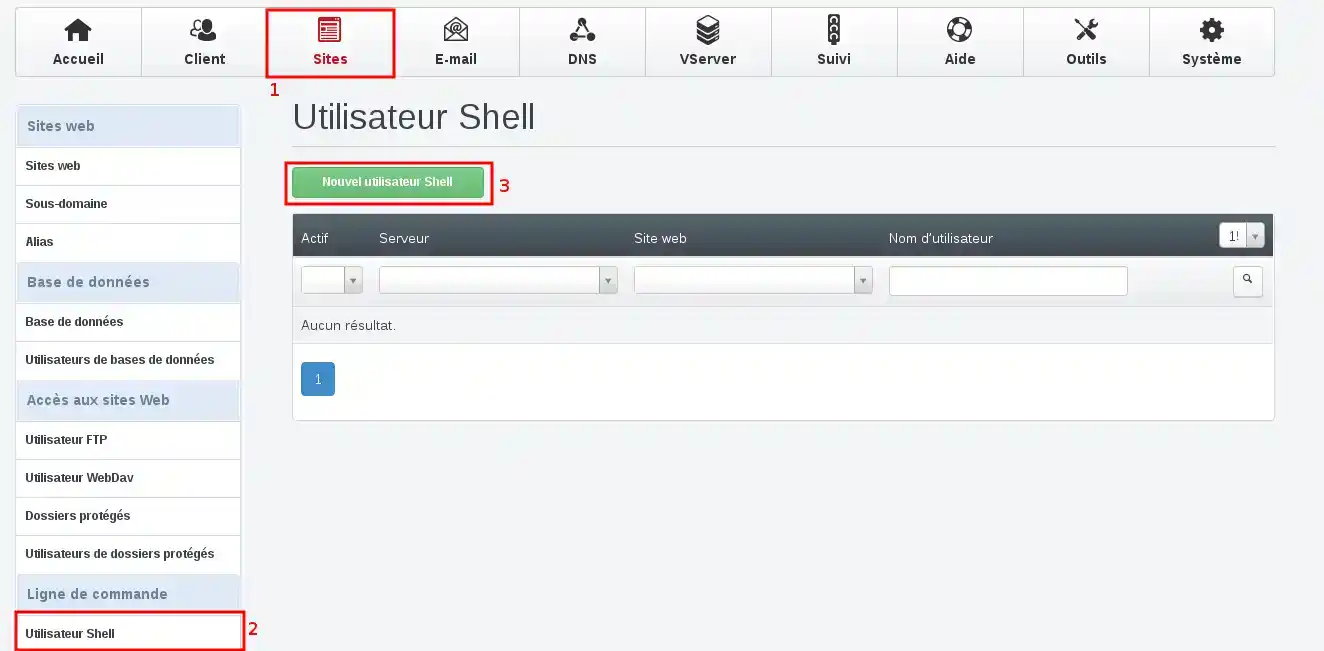
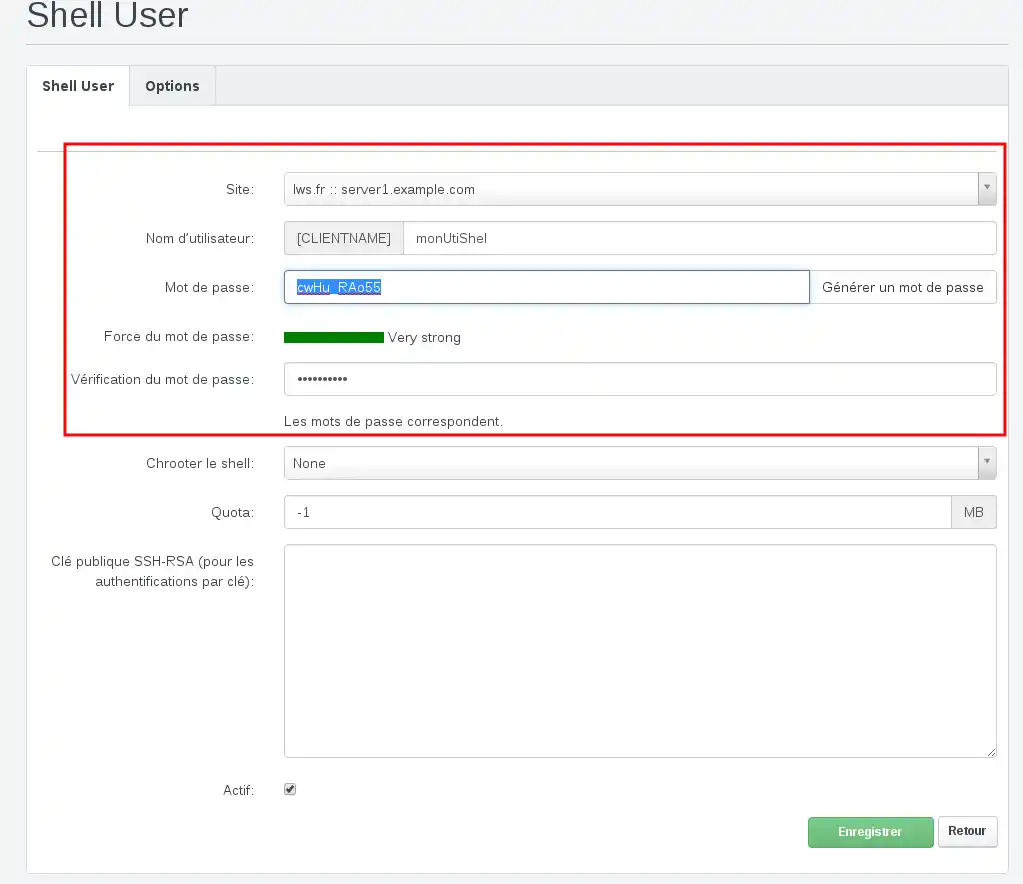
Comme pour un utilisateur FTP, ISPConfig peut ajouter automatiquement un préfixe au nom choisi. Utilisez toujours le nom complet affiché dans le panel.
Le compte apparaît ensuite dans la liste des utilisateurs Shell.
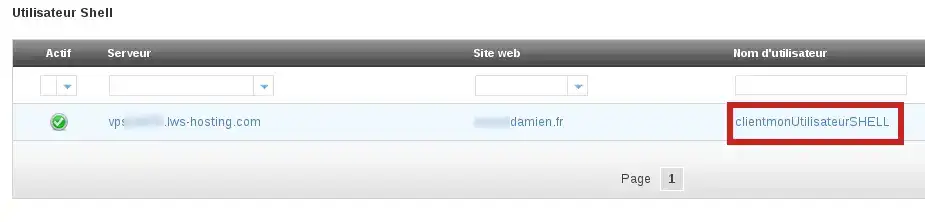
Pour vous connecter avec cet utilisateur, utilisez les paramètres suivants :
Le port SFTP dépend de la configuration de votre VPS. Si vous utilisez un VPS non infogéré et que vous avez modifié le port SSH, utilisez ce port personnalisé pour la connexion SFTP.
Vous pouvez utiliser FileZilla ou un autre logiciel compatible SFTP. Le principe de navigation et de transfert des fichiers est similaire à celui présenté dans l’aide suivante : Comment publier un site par FTP avec FileZilla, Cyberduck ou WinSCP ?
Lors de la première connexion SFTP, le logiciel peut afficher la clé d’identification du serveur. Vérifiez que vous vous connectez à l’adresse IP de votre VPS avant de l’accepter.
L’accès est correctement configuré lorsque votre logiciel affiche les dossiers du site sans erreur d’authentification.
Avec un compte FTP, ouvrez le dossier web pour retrouver les fichiers publics du site.
Vous pouvez également transférer un petit fichier de test, vérifier qu’il apparaît sur le serveur, puis le supprimer.
Votre accès est opérationnel si le contenu du site s’affiche et si vous pouvez transférer un fichier sans erreur.
Je reçois une erreur d’identifiant ou de mot de passe
Vérifiez que vous utilisez le nom complet affiché dans ISPConfig. Celui-ci peut contenir un préfixe ajouté automatiquement par le panel.
Retapez manuellement le mot de passe afin d’éviter les espaces ajoutés lors d’un copier-coller.
Assurez-vous également d’utiliser le compte adapté au protocole choisi :
La connexion ne fonctionne plus après le changement du mot de passe
Votre logiciel utilise probablement encore l’ancien mot de passe enregistré.
Ouvrez les paramètres de la connexion concernée et remplacez l’ancien mot de passe. Vous pouvez également supprimer le mot de passe enregistré afin que le logiciel vous le demande lors de la prochaine connexion.
La connexion est refusée
Vérifiez que le protocole et le port correspondent au type de compte utilisé :
Vérifiez également que vous utilisez le bon type de compte : un utilisateur FTP pour FTP ou FTPS, et un utilisateur Shell pour SFTP.
Contrôlez également que l’adresse IP ou le nom d’hôte correspond au VPS sur lequel le compte a été créé.
Je suis connecté, mais je ne vois pas les fichiers de mon site
Avec un compte FTP, ouvrez le dossier web.
Si les fichiers attendus ne sont pas présents, vérifiez dans ISPConfig que l’utilisateur a été associé au bon site web.
Je ne vois pas le menu Utilisateur Shell
Le compte utilisé pour accéder à ISPConfig ne dispose peut-être pas des droits nécessaires pour créer un utilisateur Shell.
Reconnectez-vous avec un compte autorisé à administrer le site ou demandez à l’administrateur du VPS de créer l’accès SFTP.
Si vous pensez que les identifiants FTP ou SFTP ont été transmis à une personne non autorisée, modifiez immédiatement le mot de passe.
Vérifiez ensuite les fichiers du site afin de repérer toute modification inconnue.
Notez cet article :
3.9/5 | 8 avis
Cet article vous a été utile ?
Oui
Non
1mn de lecture
Comment activer un certificat SSL Let’s Encrypt avec ISPConfig ?
3mn de lecture
Diagnostiquer et corriger une erreur 500 sur un VPS avec ISPConfig
13mn de lecture
Publier son site sur un serveur VPS avec ISP Config
16mn de lecture
Utiliser Node.js avec ISPConfig sur un VPS